자료 발송부터 고객 문의까지, N8N으로 반복 업무를 연결하는 방법
무료 자료를 신청한 사람에게 메일을 보내고, 홈페이지에 들어온 신청 정보를 명단에 옮기고, 비슷한 고객 문의에 답하다 보면 같은 내용을 여러 번 입력하게 됩니다.
Youri van Hofwegen의 영상을 보고 정리한 글입니다. 직접 따라 해보고 싶다면 아래 원본 영상도 같이 보세요.
무료 자료를 신청한 사람에게 메일을 보내고, 홈페이지에 들어온 신청 정보를 명단에 옮기고, 비슷한 고객 문의에 답하다 보면 같은 내용을 여러 번 입력하게 됩니다. 이런 업무를 자동화하려면 무엇을 계기로 일이 시작되고, 어떤 정보를 받아 어디에 전달하는지부터 정리하는 편이 좋습니다. 영상에서 제작자는 N8N으로 자료 발송, 고객 응대, 신청자 명단 저장을 직접 구성하며 그 과정을 설명합니다.
1. 업무를 시작하는 조건과 주고받을 정보를 정합니다
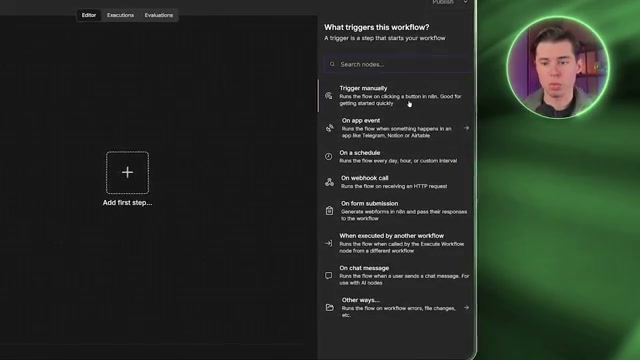
N8N은 작업 하나를 담당하는 상자들을 연결해 업무 순서를 만드는 도구입니다. 이 상자를 노드라고 하며, 이메일 수신이나 자료 전송, 스프레드시트 기록 등을 각각 맡깁니다. 처음 작업을 시작하는 조건인 트리거가 실행되면 연결된 작업이 이어집니다.
사업자 입장에서는 시작 조건과 결과물을 짝지어 생각하면 이해하기 쉽습니다. 자료 신청서 제출은 안내 메일 발송으로, 새 고객 메일 수신은 답변 작성으로 연결하는 식입니다. 정해진 시각에 실행하는 조건도 있어 영상에서는 매일 아침 전날 수치를 시트에 가져오는 용도를 예로 듭니다.
각 단계의 출력은 다음 단계의 입력이 됩니다. 신청서에서 받은 이메일 주소를 발송 단계의 받는 사람 칸에 넣으면 신청자가 바뀔 때마다 주소를 다시 입력하지 않아도 됩니다. 연결선을 그린 뒤에는 각 단계에 필요한 정보가 전달되는지 확인합니다.
무료로 가입하고 이어서 읽어보세요
가입·로그인 후 이 글로 돌아와 나머지 내용을 볼 수 있어요.
- 2. 무료 자료 발송에 고객의 요청 내용도 연결합니다
- 3. 홈페이지 신청 정보를 명단에 바로 쌓습니다
- 4. 고객 응대에는 답변할 수 있는 범위를 먼저 줍니다
- 5. 테스트 성공 뒤에는 실제 사용 주소로 다시 확인합니다
- 6. 첫 자동화는 결과를 직접 확인할 수 있는 일로 고릅니다