미수금 확인부터 안내문 초안까지, Claude로 반복 업무를 정리하는 방법
월말마다 회계 프로그램에서 미수금을 확인하고, 거래처와 주고받은 메일을 찾고, 입금 안내문을 작성하고 계신가요?
Ben Glyn | Leverage AI의 영상을 보고 정리한 글입니다. 직접 따라 해보고 싶다면 아래 원본 영상도 같이 보세요.
월말마다 회계 프로그램에서 미수금을 확인하고, 거래처와 주고받은 메일을 찾고, 입금 안내문을 작성하고 계신가요? 각각은 익숙한 일이지만 여러 프로그램을 오가며 내용을 맞추다 보면 정작 누구에게 무엇을 확인할지 판단하는 일은 뒤로 밀립니다.
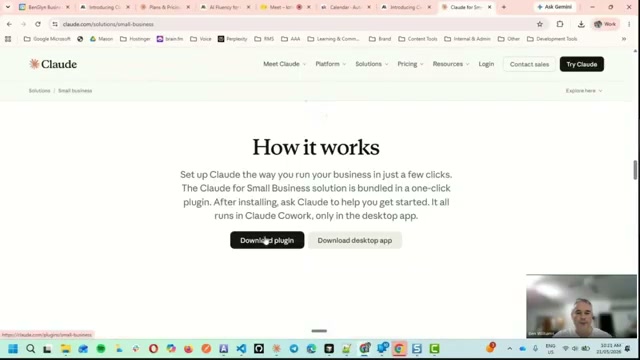
영상에서 소개한 Anthropic의 Claude for Small Business는 이런 반복 업무를 다룹니다. 제작자는 Claude Cowork에 업무용 도구를 연결하고 회계 정보를 조회하는 과정을 보여줍니다. 사업자가 살펴볼 부분은 자기 회사의 자료를 어디까지 읽을 수 있는지, 어떤 결과를 만들어 주는지, 사람이 어느 단계에서 확인해야 하는지입니다.
1. 자동화할 일을 고르기 전에 사용하는 프로그램부터 적어봅니다
제작자가 제안한 출발점은 현재 사업에 사용하는 프로그램을 확인하는 것입니다. 회계는 어디에서 관리하고, 고객과는 무엇으로 소통하며, 계약서와 업무 자료는 어디에 보관하는지 적어보는 방식입니다. 영상에는 Xero, QuickBooks, PayPal, HubSpot, DocuSign 등이 등장하지만, 이름이 언급됐다는 것만으로 모든 업무를 처리할 수 있다고 받아들이면 곤란합니다.
실제로 제작자는 Xero를 연결해 연체된 청구서와 최근 몇 달의 내역을 조회했다고 설명합니다. 그러나 기존 견적서로 청구서를 만들어 달라는 요청은 읽기 전용이라는 이유로 실패했다고 말합니다. 같은 프로그램에 연결했더라도 조회와 새 문서 생성은 가능한 범위가 달랐던 것입니다.
따라서 첫 시험은 평소 직접 확인하던 자료를 제대로 가져오는지 살펴보는 정도가 적절합니다. 예를 들어 특정 기간의 미수금 목록을 요청한 뒤 회계 프로그램의 원래 목록과 대조해보는 것입니다. 이때 결과에 빠진 거래처가 있는지, 금액과 처리 상태가 맞는지 확인하면 다음에 맡길 업무의 범위를 정하기 쉽습니다.
무료로 가입하고 이어서 읽어보세요
가입·로그인 후 이 글로 돌아와 나머지 내용을 볼 수 있어요.
- 2. 연결 기능과 업무 절차를 구분하면 설정이 쉬워집니다
- 3. 미수금 안내문은 작성보다 발송 대상 확인이 먼저입니다
- 4. 회계 업무가 적다면 교육 자료 정리부터 적용해봅니다
- 5. 반복할 절차는 입력과 결과물부터 정해둡니다
- 6. 도입 기준은 내 업무의 확인 부담이 줄어드는지입니다