쌓이는 고객 문의와 제휴 메일, N8N과 Gmail로 자동 분류하기
영상에서는 N8N과 Gmail을 연결해 새 메일의 내용을 AI가 읽고, 유형을 분류한 뒤 짧게 요약하고 라벨을 붙이는 과정을 소개합니다.
Tutorial Made Easy의 영상을 보고 정리한 글입니다. 직접 따라 해보고 싶다면 아래 원본 영상도 같이 보세요.
사업을 하다 보면 받은편지함에 고객 문의와 제휴 제안, 결제 알림이 한꺼번에 쌓입니다. 메일마다 내용을 확인하고 답변이 필요한지 판단하는 일은 간단해 보여도 반복되면 업무 흐름을 자주 끊습니다.
영상에서는 N8N과 Gmail을 연결해 새 메일의 내용을 AI가 읽고, 유형을 분류한 뒤 짧게 요약하고 라벨을 붙이는 과정을 소개합니다. 예시 메일로 각 단계를 확인한 후 실제 받은편지함에 적용하는 방식입니다.
업무에 맞게 메일 분류 기준부터 정합니다
영상에서는 처음부터 분류 항목을 많이 만들기보다 세 가지로 시작합니다. 상품이나 서비스, 가격, 고객 지원을 묻는 메일은 Inquiry, 협업이나 후원 등 사업 기회를 제안하는 메일은 Partnership, 답변이 필요하지 않은 일상적인 알림은 Notification으로 구분합니다.
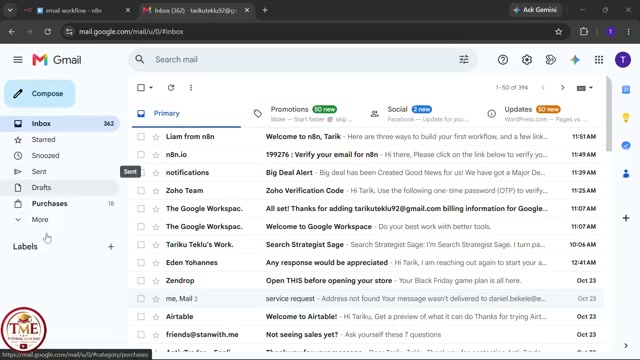
예를 들어 웹사이트 제작 서비스의 가격을 묻는 메일이라면 Inquiry에 해당합니다. 협업을 제안하는 메일은 Partnership으로, 정기적인 계정 안내 메일은 Notification으로 분류하는 식입니다. 처음에는 Gmail에서 이 세 라벨을 만든 뒤 분류가 잘 작동하는지 확인하고, 필요할 때 항목을 늘릴 수 있습니다.
사업자가 분류 기준을 정할 때는 메일을 받은 뒤 어떤 업무가 이어지는지 생각해 보면 좋습니다. 고객 문의와 제휴 제안은 내용을 확인하고 답변을 검토해야 하지만, 단순 알림은 따로 모아 확인하는 방식으로 관리할 수 있습니다.
무료로 가입하고 이어서 읽어보세요
가입·로그인 후 이 글로 돌아와 나머지 내용을 볼 수 있어요.
- N8N에서 새 메일과 본문을 가져옵니다
- AI에 제목과 본문을 전달해 분류와 요약을 받습니다
- 분류 결과에 맞는 Gmail 라벨을 붙입니다
- 시험 메일로 오류와 중복 처리를 확인합니다
- 중요한 메일은 사람이 확인하는 기준을 남깁니다