캐드 몰라도 말로 3D 프린터 부품 만드는 법, 텍스트 투 캐드 설치와 사용법
클로드 코드에 붙여 쓰는 오픈소스 도구 텍스트 투 캐드를 정리했습니다. 말로 부품을 설명하면 3D 모델을 만들고 출력 가능 여부를 점검하고 슬라이싱해서 뱀부랩 프린터로 넘기는 과정과 설치 명령, 복사해 쓰는 한글 명령, 출력 전 체크리스트까지 담았습니다.
영상 보고 오신 분들을 위해 정리한 자료입니다.
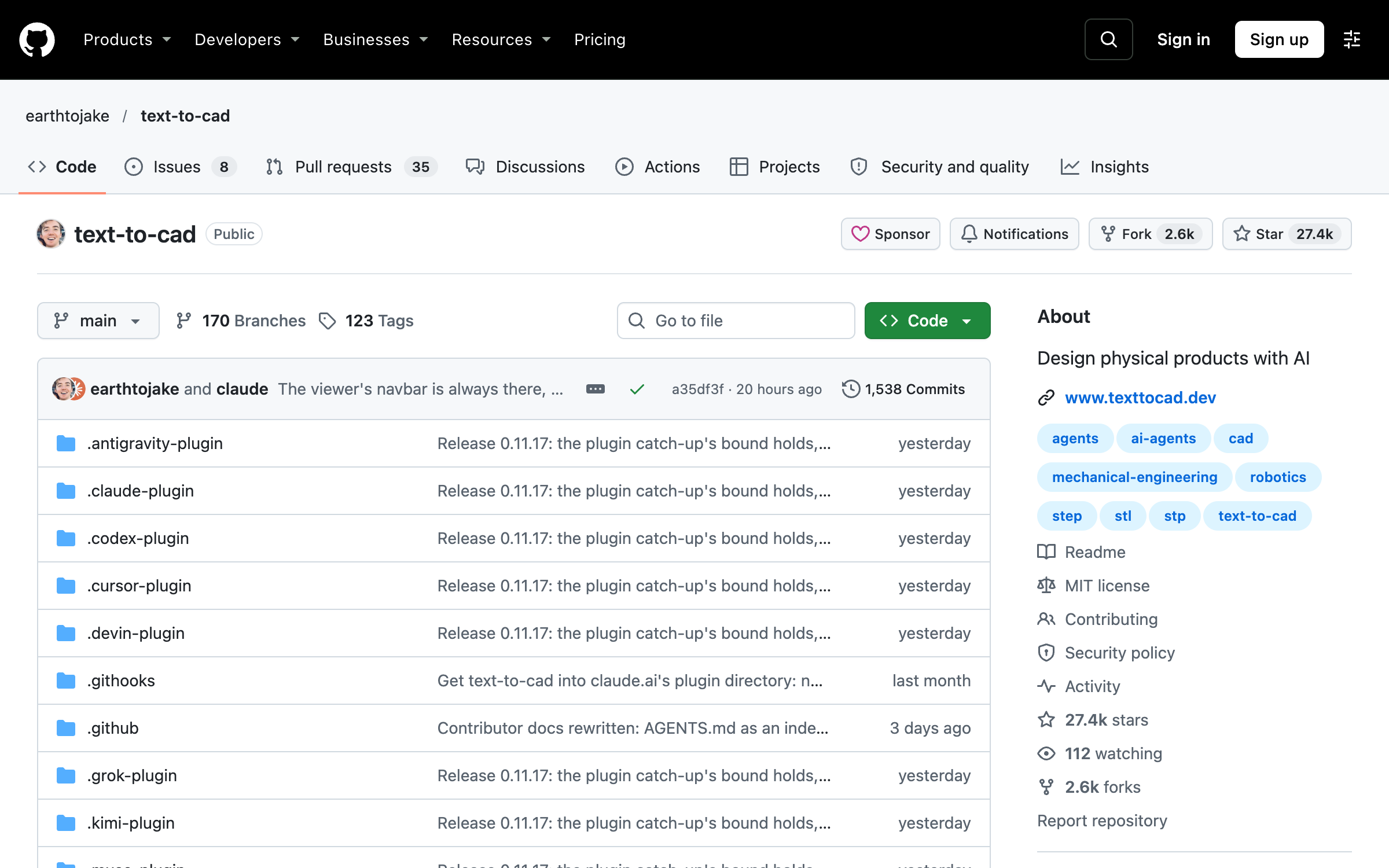
영상에서 소개한 도구는 깃허브에 공개된 오픈소스 텍스트 투 캐드입니다. 저장소 이름은 earthtojake/text-to-cad이고 MIT 라이선스입니다. 2026년 11월 25일 기준 깃허브 별이 27,368개입니다.
캐드는 부품 도면과 3D 모델을 그리는 설계 프로그램입니다. 원래는 따로 배워야 쓸 수 있는데, 이 도구를 클로드 코드에 붙이면 만들고 싶은 부품을 말로 설명하는 것만으로 3D 모델이 나옵니다.
아래에 무엇을 해 주는지, 설치하는 방법, 그대로 복사해서 쓰는 한글 명령, 첫 부품을 뽑기 전에 알아 둘 점을 순서대로 담았습니다.
말 한마디에서 출력까지, 무엇을 해 주나
첫째, 말로 설명합니다. 책상 밑에 맥 미니 거는 받침대 만들어줘, 이렇게 원하는 부품을 문장으로 적으면 됩니다. 실제로 잰 치수를 같이 적으면 더 잘 맞습니다.
둘째, 3D 모델을 만듭니다. 클로드가 모델을 파이썬 코드로 짜서 실행하고 뷰어에 바로 띄웁니다. 클로드 코드에서는 내장 브라우저 창이나 내 브라우저에서 모델을 돌려 볼 수 있습니다. 완성된 모델은 STEP, STL, 3MF 같은 파일로 내보냅니다.
셋째, 출력할 수 있는지 점검합니다. 벽 두께, 튀어나온 부분, 받침이 필요한지, 판 위에 어떤 방향으로 놓을지를 3D 프린팅 기준에 맞춰 보고 안 되는 곳은 어떻게 고칠지 알려 줍니다.
넷째, 슬라이싱합니다. 슬라이싱은 모델을 프린터가 한 층씩 쌓을 수 있는 출력 파일로 바꾸는 일입니다. 내 컴퓨터에 깔린 오르카 슬라이서와 내가 쓰는 프린터 설정을 그대로 씁니다.
다섯째, 프린터로 보냅니다. 뱀부랩 프린터라면 뱀부랩이 만든 뱀부 커넥트 앱으로 파일을 넘깁니다. 앱에서 프린터를 고르고 출력을 누르면 시작됩니다.
이 밖에도 회로 기판 설계, 부품이 힘을 버티는지 보는 강도 점검, 치수가 적힌 도면, 사진 같은 렌더링 기능이 들어 있습니다.
무료로 가입하고 이어서 읽어보세요
가입·로그인 후 이 글로 돌아와 나머지 내용을 볼 수 있어요.
- 설치하기
- 그대로 복사해서 쓰는 한글 명령
- 첫 부품 뽑기 전 체크리스트
- 알아 두면 좋은 한계