Claude로 자료 제작과 진행 관리를 함께 맡기려면 업무를 어떻게 나눠야 할까요
이번 영상은 개편된 Claude 데스크톱 앱을 이런 업무에 어떻게 활용하는지 소개합니다.
Futurepedia의 영상을 보고 정리한 글입니다. 직접 따라 해보고 싶다면 아래 원본 영상도 같이 보세요.
AI에 제안서 작성을 맡겨도 사업자가 계속 대화창을 오가며 다음 지시를 내려야 한다면 일이 끝날 때까지 자리를 비우기 어렵습니다. 경쟁사 조사와 홍보물 제작까지 동시에 진행하면 어떤 작업이 끝났고 어디에서 확인을 기다리는지도 따로 챙겨야 합니다.
이번 영상은 개편된 Claude 데스크톱 앱을 이런 업무에 어떻게 활용하는지 소개합니다. 제작자는 여러 작업을 동시에 다루는 방식과 화면 구성이 크게 달라졌다며 ‘Claude 2.0’이라고 평가합니다. 사업자 입장에서는 이 평가보다 내 업무에 필요한 결과물을 만들고, 진행 상황을 확인하고, 다음 작업으로 이어가는 방법을 살펴볼 필요가 있습니다.
답변을 받기 전에 완성할 결과물부터 정합니다
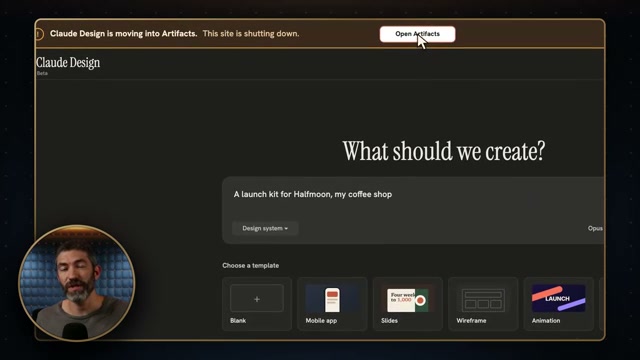
자료를 요청할 때는 어디에 쓸 결과물인지 먼저 정하는 편이 좋습니다. 영상에서 소개하는 아티팩트는 일반적인 채팅 답변과 달리 별도 공간에서 다루는 결과물입니다. 팀에 공유하거나 발표하고 내려받는 용도로 활용하며, 문서·슬라이드·디자인·대시보드·모션 형식이 소개됩니다.
예를 들어 서비스 소개 자료를 준비한다면, 고객에게 설명할 내용을 문서로 정리한 뒤 발표용 슬라이드로 만드는 흐름을 생각해 볼 수 있습니다. 이는 칼럼에서 제안하는 적용 예시입니다. 영상에서는 슬라이드를 Claude 안에서 발표하거나 PowerPoint 파일로 내려받는 기능, 디자인으로 웹사이트와 앱의 시안이나 소셜 게시물을 만드는 기능을 설명합니다.
대시보드는 연결한 자료에서 차트와 숫자, 표를 만들고 새로운 데이터를 반영하는 방식으로 소개됩니다. 다만 영상에서 대시보드와 모션은 베타 상태이며, 제작자도 자신의 계정에서 모션 항목을 보지 못했다고 말합니다. 필요한 기능이 실제 계정에 있는지 확인한 뒤 업무를 설계해야 합니다.
무료로 가입하고 이어서 읽어보세요
가입·로그인 후 이 글로 돌아와 나머지 내용을 볼 수 있어요.
- 조사와 제작은 나누되 함께 기억할 내용을 정합니다
- 작업을 멈추지 않고 질문할 공간을 구분합니다
- 자리를 비우려면 실행 장소와 완료 조건을 함께 정합니다
- 서비스 소개 자료를 만든다면 이런 순서로 적용합니다
- 시작 기준은 끝났는지 직접 확인할 수 있는 업무입니다