매달 반복하는 손익 보고, Claude로 지난달 변화까지 살피는 방법
월별 손익 보고서를 정리할 때는 이번 달 매출을 확인하는 일만으로 끝나지 않습니다.
Luke Finance의 영상을 보고 정리한 글입니다. 직접 따라 해보고 싶다면 아래 원본 영상도 같이 보세요.
월별 손익 보고서를 정리할 때는 이번 달 매출을 확인하는 일만으로 끝나지 않습니다. 매출이 늘었는데 이익은 줄었다면 비용이 어디서 증가했는지 살펴야 하고, 지난달 지적한 문제가 해결됐는지도 다시 확인해야 합니다. 매번 자료를 모으고 같은 설명을 반복하다 보면 정작 다음 결정을 논의할 시간이 부족해집니다.
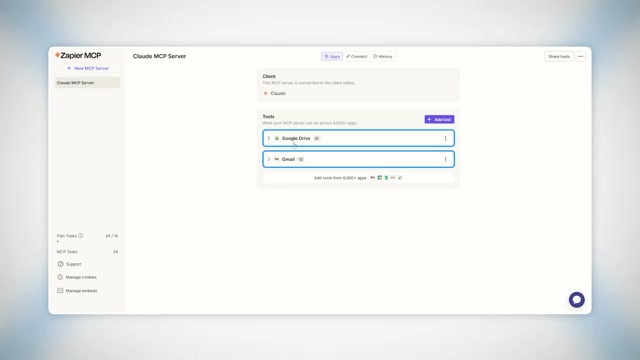
영상 제작자는 이 업무를 줄이려고 Claude로 재무 분석 에이전트를 구성했습니다. Google Drive에 새 손익계산서가 올라오면 이전 자료와 비교해 분석하고, 정해진 형식의 보고서를 이메일로 보내는 방식입니다. 재무 담당자가 반복하는 보고 작업을 덜어 의사결정에 시간을 쓰도록 하겠다는 구상입니다.
보고서 한 장보다 지난달과의 연결이 필요합니다
영상의 시연에서는 4월 손익계산서를 처리하는 동안 같은 폴더에 5월 자료를 추가합니다. 제작자의 설명에 따르면 4월 보고서는 해당 기업을 손익분기점 부근의 성장 단계 SaaS 기업으로 분석했고, 고객 이탈 지표가 고객 수와 순매출유지율인 NRR에 맞지 않는다고 지적했습니다.
5월 보고서에서는 매출 증가와 수익성 악화를 함께 짚었습니다. 판매·마케팅 확대와 이익률 하락을 연결하고, 4월에 발견한 이탈 지표의 불일치도 다시 검토했다고 합니다. 이후 6월부터 9월까지 자료를 차례로 넣자 6개월 추세를 설명하고, 해소된 위험은 평가를 낮췄다는 것이 제작자의 설명입니다.
사업자가 참고할 부분은 월별 보고 사이의 연결입니다. 예를 들어 구독형 사업에서 광고비를 늘렸다면 매출 증가만 따로 보는 대신 고객 확보 비용과 수익성 변화까지 함께 검토하는 업무를 설계해볼 수 있습니다. 이는 영상의 분석 항목을 활용한 적용 예시이며, 광고비 확대가 어떤 결과를 보장한다는 뜻은 아닙니다.
무료로 가입하고 이어서 읽어보세요
가입·로그인 후 이 글로 돌아와 나머지 내용을 볼 수 있어요.
- 파일을 읽는 권한과 메일을 보내는 권한을 나눕니다
- 분석할 항목과 모르는 숫자를 처리할 기준을 정합니다
- 연결 확인부터 자동 실행까지 단계별로 붙입니다
- 중복 처리와 오류를 확인할 기록을 남깁니다
- 첫 목표는 두 달 자료를 제대로 비교하는 것입니다