잘 터진 영상을 컷 하나하나까지 뜯어보는 무료 오픈소스, 리아 비디오 정리
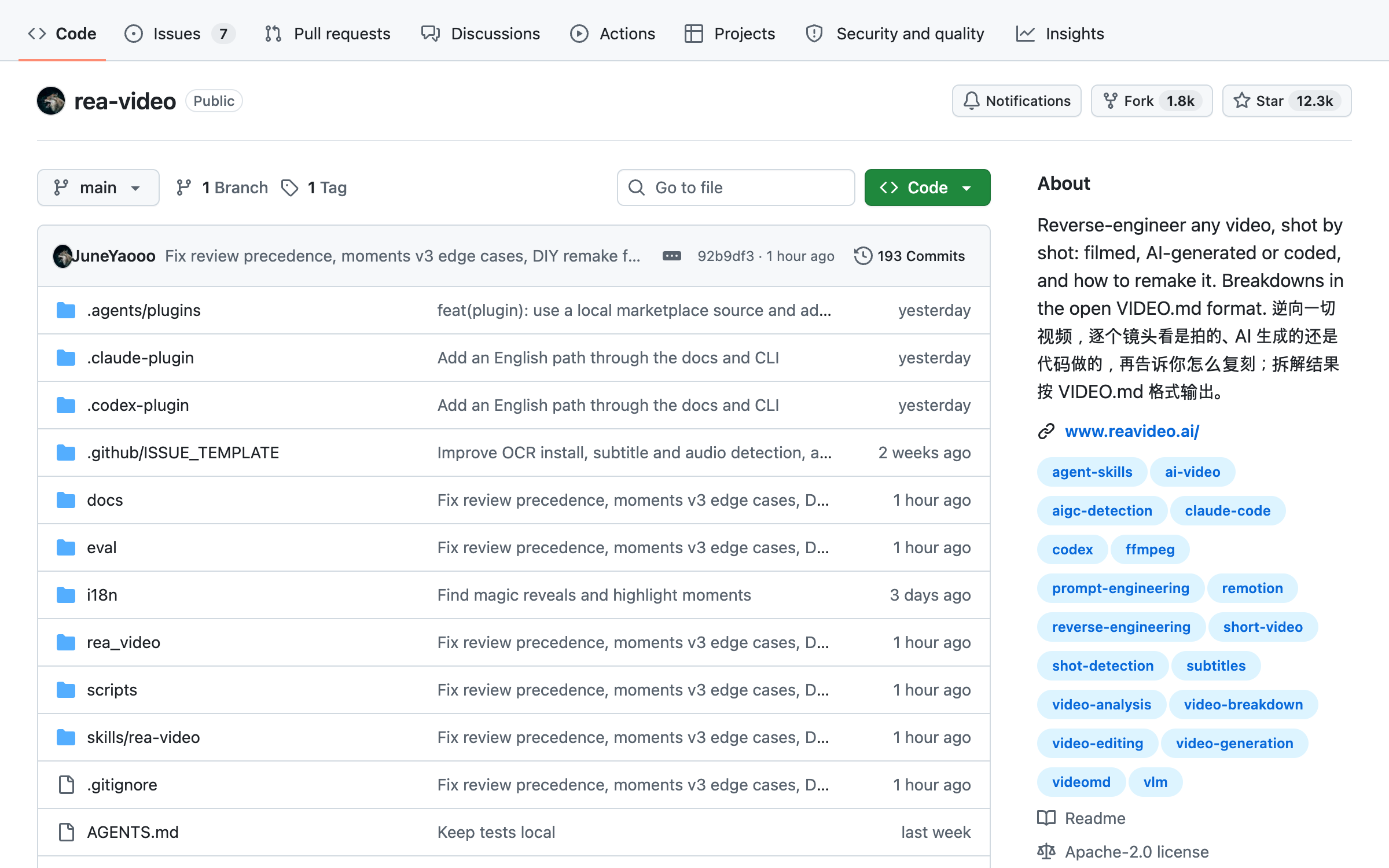
깃허브 별 1만 2천 개를 넘긴 무료 오픈소스 리아 비디오를 정리했습니다. 샷마다 직접 찍었는지, 생성했는지, 코드로 만들었는지 판정하고 자막 타이밍, 컷과 음악 박자, 효과음 위치, 장면 프롬프트, 리메이크 계획까지 뽑아 주는 과정을 설치 방법과 함께 담았습니다.
영상 보고 오신 분들을 위해 정리한 자료입니다.
영상에서 소개한 도구의 정식 이름은 리아 비디오입니다. 깃허브에 무료로 공개된 오픈소스이고 아파치 2.0 라이선스입니다. 2026년 11월 23일 기준 깃허브 별은 12,269개입니다.
영상 파일을 넣으면 샷 단위로 쪼갠 다음, 장면마다 직접 찍은 건지 AI로 생성한 건지 코드로 만든 건지 판정합니다. 같은 영상을 다시 만들려면 무엇을 찍고 무엇을 생성할지도 알려 줍니다.
클로드 코드처럼 명령을 실행할 수 있는 에이전트 안에서 돌아가게 만들어졌습니다. 아래에 무엇을 뽑아 주는지, 설치 방법, 결과물, 쓰기 전에 알아 둘 점을 순서대로 담았습니다.
영상 하나에서 무엇을 뽑아 주나
가장 먼저 샷마다 만든 방식을 판정합니다. 실제 촬영, 생성형 영상, 아바타, 3D와 애니메이션, 코드로 만든 템플릿, 화면 녹화로 나눠 봅니다. 여러 방식이 섞인 영상은 샷마다 따로 판정한 뒤 원래 타임라인 위에 다시 맞춰 놓습니다.
자막은 줄마다 언제 나오고 언제 사라지는지 시간을 잡아 줍니다. 글자 색, 외곽선, 글자가 들어오는 방식도 함께 적어 주고 자막 파일로 내보낼 수도 있습니다.
편집은 컷이 어디서 바뀌는지, 얼마나 빠르게 넘어가는지, 음악 박자에 맞춰 잘랐는지를 봅니다. 음악은 생성한 곡인지 라이브러리 곡인지 가르고 빠르기(분당 박자 수)를 뽑습니다. 목소리도 사람 목소리인지 합성 음성인지 구분합니다.
효과음은 따로 떼어 냅니다. 소리를 목소리, 음악, 효과음으로 나눈 다음 효과음 하나하나가 정확히 어느 지점에서 터지는지 표시합니다.
화면에 붙은 스티커, 이모지, 화면 속 작은 화면이 어디에 얼마나 오래 떠 있는지도 잡아 줍니다. 화면 녹화나 제품 사진처럼 내가 직접 준비해야 할 소재도 따로 정리해 줍니다.
무료로 가입하고 이어서 읽어보세요
가입·로그인 후 이 글로 돌아와 나머지 내용을 볼 수 있어요.
- 생성한 장면은 프롬프트까지
- 리메이크 계획 받기
- 설치하고 첫 해부 돌리기
- 결과물 두 가지
- 쓰기 전 체크리스트
- 알아 두면 좋은 한계