제안서 발송과 일정 조율, Claude로 반복 업무를 연결하는 방법
영상에서는 Claude에 Google Sheets, Google Calendar, Google Drive, Gmail을 연결해 이런 업무를 처리합니다.
Oluwatope Liasu의 영상을 보고 정리한 글입니다. 직접 따라 해보고 싶다면 아래 원본 영상도 같이 보세요.
거래처에 제안서 한 번 보내는 일에도 여러 도구가 필요합니다. 저장된 파일을 찾고, 메일 내용을 쓰고, 캘린더에서 시간을 확인한 뒤 회의 초대까지 보내야 합니다. 각각은 단순한 일이지만 여러 사람을 상대하면 같은 작업을 거듭하게 됩니다.
영상에서는 Claude에 Google Sheets, Google Calendar, Google Drive, Gmail을 연결해 이런 업무를 처리합니다. 사업자가 참고할 부분은 도구별 기능보다 자료를 읽고 다음 업무로 이어가는 과정입니다. 어떤 자료를 주고, 어디까지 맡기며, 마지막에 무엇을 확인할지 정하면 자신의 업무에도 적용 방법을 구체적으로 그려볼 수 있습니다.
가격 자료는 확인하려는 질문부터 정합니다
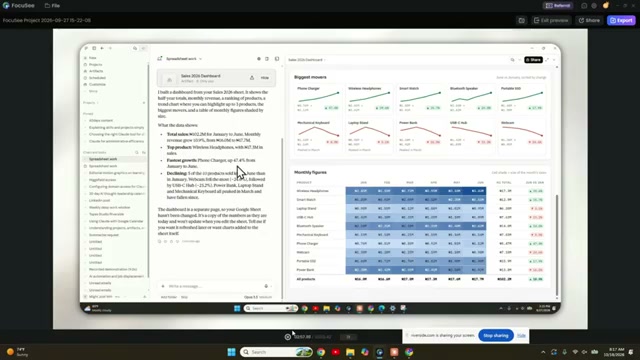
첫 번째 사례는 가전제품 매장의 가격 자료입니다. 제작자는 최근 6개월 동안 제품 가격이 어떻게 움직였는지 담긴 Google Sheets 링크를 Claude에 전달하고, 차트와 대시보드를 만들어 달라고 요청합니다. 관계자에게 가격의 오르내림을 설명하려는 목적입니다.
Claude는 파일을 확인한 뒤 처리할 작업을 제안하고, 요청에 따라 제품을 분류한 대시보드를 만듭니다. 제작자는 월별 가격이나 매출 자료가 있다면 비교하거나 추세를 요약하는 요청도 가능하다고 설명합니다. 다만 영상에서 만든 대시보드와 제작자가 제안한 추가 분석은 구분해서 읽어야 합니다.
가상의 적용 예시로, 매장 운영자가 가격 변동이 있었던 제품을 회의에서 설명하려는 상황을 생각해볼 수 있습니다. 이때는 단순히 차트를 요청하기보다 비교할 제품과 기간, 확인하려는 변화를 함께 적는 편이 좋습니다. 결과를 받은 뒤에는 차트에 표시된 제품과 기간이 맞는지, 원본 시트의 숫자를 제대로 옮겼는지 대조합니다.
이 과정을 거치면 대시보드를 보고 어떤 판단을 할지도 분명해집니다. 가격이 변했다는 설명과 그 변화의 원인을 추정하는 설명은 다릅니다. 시트에 없는 원인까지 결과에 들어갔다면 따로 구분해 검토하는 것이 좋습니다.
무료로 가입하고 이어서 읽어보세요
가입·로그인 후 이 글로 돌아와 나머지 내용을 볼 수 있어요.
- 집중할 시간은 제안을 받은 뒤 일정으로 확정합니다
- 만남 기록과 후속 연락을 하나의 업무로 묶습니다
- 여러 사람에게 보낼 때는 문서와 발송 조건을 함께 정합니다
- 업무 지시는 입력 자료와 완료 결과를 연결해 씁니다
- 첫 시도는 결과를 대조하기 쉬운 업무로 고릅니다