상품 안내 메일 제작 시간을 줄이는 Claude Design 활용 순서
이번 영상은 Anthropic의 Claude Design으로 음료 브랜드 Happy Being의 이메일을 만들고 발송 도구에 옮기는 과정을 보여줍니다.
Max Sturtevant의 영상을 보고 정리한 글입니다. 직접 따라 해보고 싶다면 아래 원본 영상도 같이 보세요.
상품 안내 메일을 만들 때는 설명 문구를 쓰는 일과 디자인을 맞추는 일이 함께 필요합니다. 제품 사진을 고르고 브랜드에 맞는 색과 글꼴을 적용한 뒤, 발송 도구로 옮겨 링크까지 연결해야 합니다. AI가 초안을 빨리 만들어도 이 과정에서 수정이 반복된다면 실제 업무 시간은 기대만큼 줄지 않습니다.
이번 영상은 Anthropic의 Claude Design으로 음료 브랜드 Happy Being의 이메일을 만들고 발송 도구에 옮기는 과정을 보여줍니다. 사업자는 브랜드 자료, 이메일 제작 규칙, 이번 메일의 목적을 나누어 준비하고 사람이 결과를 검토하는 작업 방식을 참고할 수 있습니다.
브랜드 자료부터 정리해야 수정 기준이 생깁니다
영상에서는 Claude Design을 유료 플랜의 웹 환경에서 이용한다고 안내합니다. 제작자는 완성된 디자인을 얻기 위해 프로토타입과 높은 완성도 옵션을 선택하며, 작업에 앞서 브랜드별 디자인 시스템을 만듭니다. 여기서 디자인 시스템은 색상과 글꼴, 로고와 이미지 등 브랜드의 시각적 기준을 모아두는 역할을 합니다.
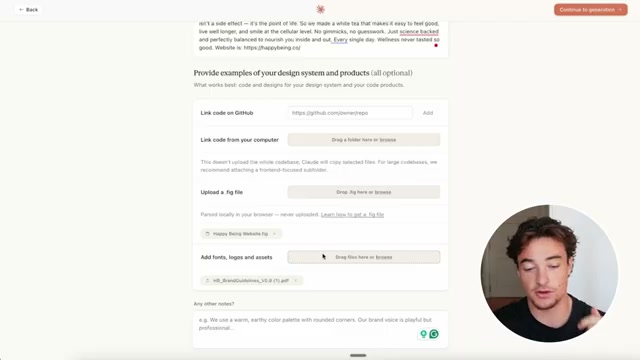
Happy Being 사례에서는 회사 소개와 웹사이트 주소, 브랜드 가이드, 웹사이트의 Figma 파일을 입력했습니다. 이후 Claude가 부족하다고 알린 글꼴 파일과 추가 자료, 일상 속 제품 사용 장면을 담은 사진도 보완했습니다. 생성된 화면에서는 글꼴과 색상뿐 아니라 버튼, 로고, 제품 이미지가 브랜드에 맞게 정리됐는지 확인했습니다.
자사에 적용한다면 현재 사용하는 로고, 글꼴, 제품 사진, 브랜드 소개부터 한곳에 모아보는 것이 좋습니다. 자료를 넣고 끝내지 말고 실제로 사용할 색과 이미지가 반영됐는지 살펴보세요. 기준을 정리해두면 다음 메일에서도 무엇을 유지하고 무엇을 고칠지 판단하기 쉽습니다.
무료로 가입하고 이어서 읽어보세요
가입·로그인 후 이 글로 돌아와 나머지 내용을 볼 수 있어요.
- 메일 제작 규칙과 이번 발송 목적을 따로 전달합니다
- 초안에서는 문구의 중복과 정보량을 먼저 살펴봅니다
- 추가 편집이 필요하면 HTML을 Figma로 옮깁니다
- 발송 도구에서는 이미지 구간과 링크를 맞춥니다
- 생성 시간보다 발송 준비까지 걸린 시간으로 판단합니다