홍보 영상 편집, AI에 맡기기 전에 반복할 기준부터 정하세요
홍보 영상을 꾸준히 만들려면 촬영 뒤에 반복되는 편집 업무를 정리해야 합니다.
Content Creators의 영상을 보고 정리한 글입니다. 직접 따라 해보고 싶다면 아래 원본 영상도 같이 보세요.
홍보 영상을 꾸준히 만들려면 촬영 뒤에 반복되는 편집 업무를 정리해야 합니다. 말실수를 자르고 자막을 붙이는 일부터 색감과 음량을 맞추는 작업까지, 영상마다 같은 설명을 되풀이하면 AI를 써도 관리할 일이 남습니다. 이번 영상은 Claude로 편집 프로그램을 조작하고, 마음에 드는 편집 과정을 다음 영상에도 재사용하는 방법을 시연합니다.
AI와 편집 프로그램을 연결하는 준비가 필요합니다
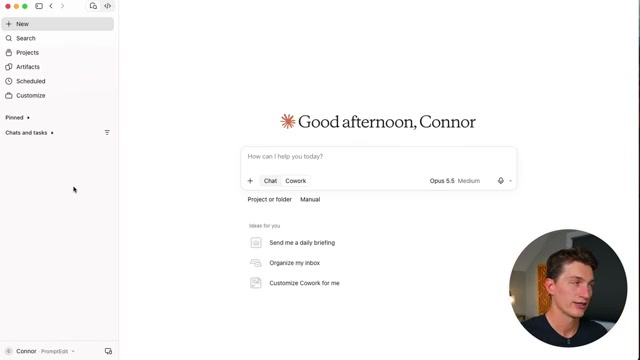
영상에서 AI는 컴퓨터의 파일과 편집 프로그램을 연결해 작업합니다. 제작자는 유료 Claude 또는 ChatGPT 계정과 데스크톱 앱을 준비하고, Claude의 코드 작업 화면이나 ChatGPT의 Codex를 사용하도록 안내합니다. 실제 시연은 주로 Claude와 DaVinci Resolve로 진행하며, ChatGPT에서도 같은 작업을 할 수 있다고 설명합니다.
제작자가 안내한 DaVinci Resolve 연결은 Studio 버전을 전제로 합니다. 프로그램의 AI 지원 설정에서 MCP 서버를 추가한 뒤 AI 앱을 다시 시작하고 연결 상태를 확인합니다. MCP는 여기서 AI와 편집 프로그램을 이어주는 연결 수단으로 쓰이며, Premiere Pro는 별도 연결 패널을 설치하는 과정을 보여줍니다.
작업 파일을 보관할 전용 폴더도 만듭니다. 이어 음성 전사와 그래픽 작업에 사용할 Whisper와 Hyperframes 등을 설치합니다. 도구를 설치하고 연결을 확인하는 과정이 있으므로, 이 방식을 검토하는 사업자는 편집 결과뿐 아니라 초기 설정에 들이는 시간도 함께 고려하는 편이 좋습니다.
무료로 가입하고 이어서 읽어보세요
가입·로그인 후 이 글로 돌아와 나머지 내용을 볼 수 있어요.
- 말실수 제거는 남길 장면의 기준까지 알려줍니다
- 색감과 자막은 참고 자료와 수정 방식을 함께 전달합니다
- 설명용 그래픽은 전달할 내용에 맞춰 요청합니다
- 만족한 편집 과정은 다른 영상으로 시험한 뒤 재사용합니다
- 도입 판단은 다음 영상에서 반복할 수 있는지로 합니다