게임도 앱도 말로 만드는 구글 무료 AI 도구 5개, 여는 곳과 쓰는 법
사진 진위 확인, 게임 만들기, 문서 파일 뽑기, 안드로이드 앱 만들기, 노트로 공부하기까지 구글 AI 도구 다섯 개를 정리했습니다. 도구별로 여는 곳, 그대로 복사해서 쓰는 한글 요청문, 쓰기 전에 알아 둘 점을 담았습니다.
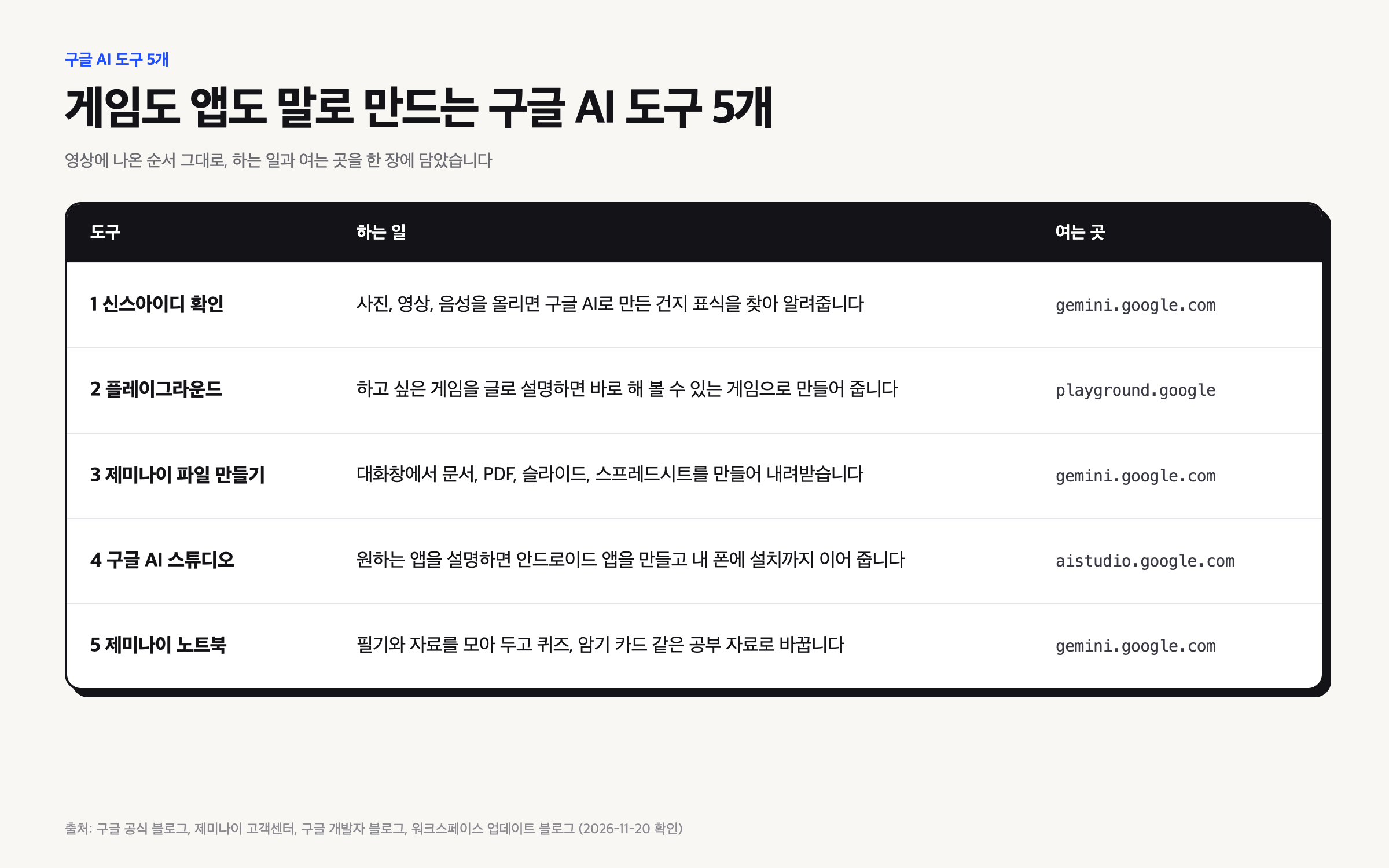
영상 보고 오신 분들을 위해 정리한 자료입니다.
영상에서 소개한 다섯 가지는 모두 구글이 올해 내놓은 AI 기능입니다. 신스아이디 확인 기능, 플레이그라운드, 제미나이 파일 만들기, 구글 AI 스튜디오의 안드로이드 앱 만들기, 제미나이 노트북입니다. 깃허브 저장소가 있는 오픈소스가 아니라 구글 서비스라서 별 수 대신 구글 공식 안내에서 확인한 내용만 적었습니다.
다섯 개 중 네 개는 제미나이 대화창이나 구글 AI 스튜디오처럼 구글 계정으로 로그인하면 바로 열리는 곳에 있습니다. 플레이그라운드만 지금은 미국에 사는 만 18세 이상에게만 열려 있습니다.
아래에 도구마다 하는 일, 여는 곳, 그대로 복사해서 쓰는 한글 요청문, 쓰기 전에 알아 둘 점을 순서대로 담았습니다.
다섯 개가 각각 하는 일
첫 번째는 신스아이디 확인 기능입니다. 신스아이디는 구글 AI가 만든 사진, 영상, 음성에 눈에 안 보이게 심어 두는 표식입니다. 제미나이에 파일을 올리고 구글 AI로 만든 건지 물으면 이 표식이 있는지 찾아서 알려줍니다.
두 번째는 플레이그라운드입니다. 구글 연구 조직인 구글 랩스가 10월 7일에 연 게임 만들기 실험 서비스입니다. 하고 싶은 게임을 글로 설명하면 바로 해 볼 수 있는 게임이 나오고 물리 규칙이나 캐릭터, 배경을 말로 더 고칠 수 있습니다. 만든 게임은 혼자 두거나 링크로 친구에게 보내거나 공개 갤러리에 올릴 수 있습니다.
세 번째는 제미나이 파일 만들기입니다. 4월 27일부터 제미나이 대화창에서 구글 문서, 시트, 슬라이드, PDF, 워드, 엑셀 같은 파일을 바로 만들어 내려받을 수 있습니다. 영상 속 예시처럼 빵집 사업 계획서를 문서와 PDF, 발표 자료, 비용표로 한 번에 달라고 하면 됩니다.
네 번째는 구글 AI 스튜디오의 안드로이드 앱 만들기입니다. 11월 17일 구글 개발자 블로그 발표에 따르면, 빌드 화면에서 안드로이드를 고르고 원하는 앱을 설명하면 코틀린으로 된 안드로이드 앱이 만들어집니다. 다 만든 앱은 일반 구글 계정으로 내 구글 플레이 개인 보관함에 올려서 내 폰에 설치할 수 있습니다.
다섯 번째는 제미나이 노트북입니다. 노트북은 자료와 대화를 한곳에 모아 두는 공간이고 구글의 자료 정리 도구인 노트북LM과 같은 노트북으로 이어집니다. 필기 사진이나 문서를 자료로 넣고 퀴즈나 암기 카드를 만들어 달라고 하면 공부용 문제로 바꿔 줍니다. 무료 계정은 노트북 하나에 자료를 50개까지 넣을 수 있습니다.
무료로 가입하고 이어서 읽어보세요
가입·로그인 후 이 글로 돌아와 나머지 내용을 볼 수 있어요.
- 어디서 여나
- 그대로 복사해서 쓰는 한글 요청문
- 쓰기 전 체크리스트
- 확인한 출처