편집 없이 화면 녹화를 데모 영상처럼, 무료 오픈소스 앱 레코들리와 오픈스크린 설치와 사용법
자동 줌, 부드러운 커서, 배경, 웹캠까지 알아서 넣어 주는 무료 오픈소스 화면 녹화 앱 두 개를 정리했습니다. 두 앱 비교, 설치 명령, 클로드 코드로 데모 영상을 뽑는 문장, 쓰기 전 주의사항까지 담았습니다.
영상 보고 오신 분들을 위해 정리한 자료입니다.
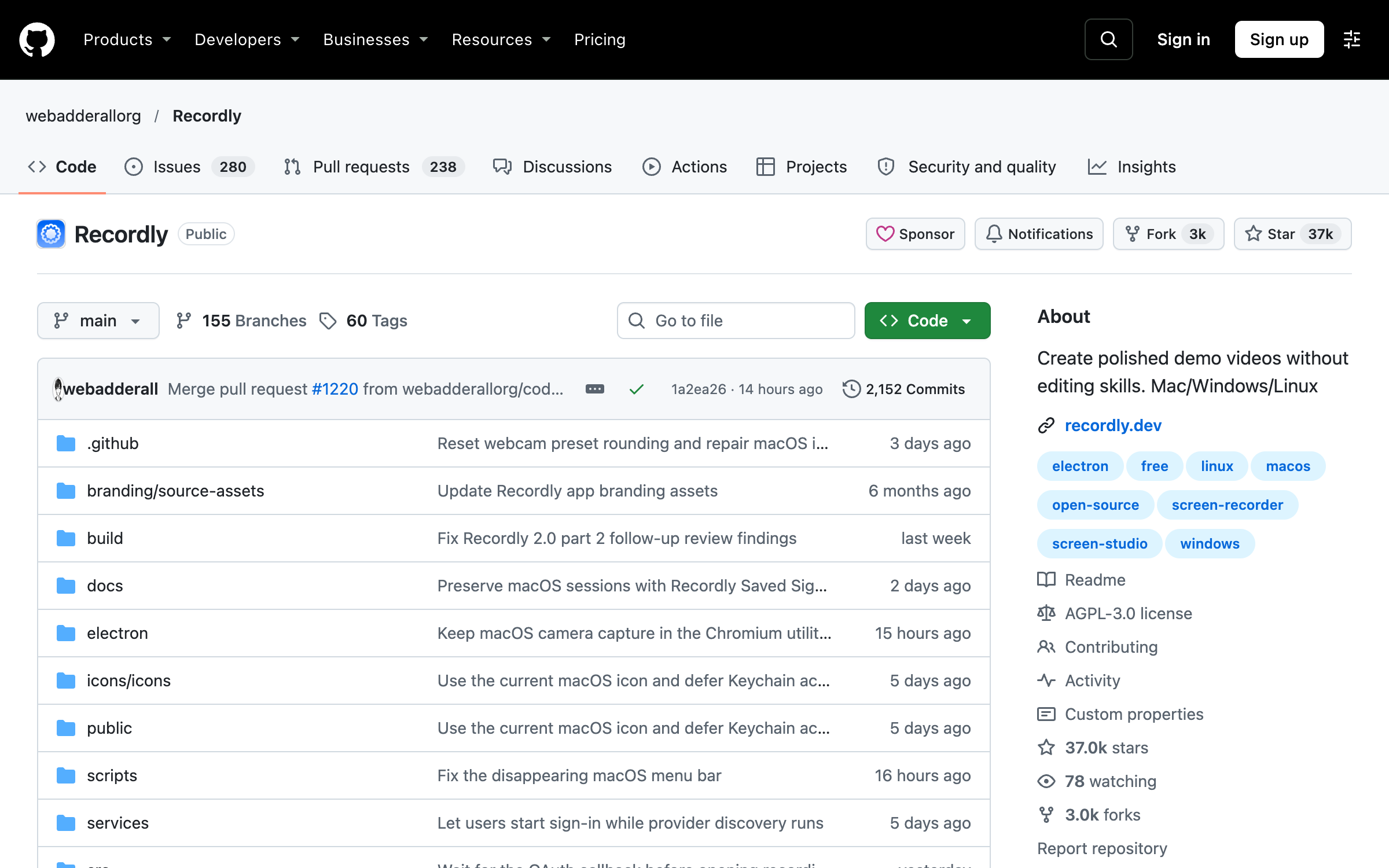
영상에서 소개한 앱은 레코들리(레코들리)와 오픈스크린(오픈스크린) 두 개입니다. 레코들리는 AGPL-3.0 라이선스이고 2026년 11월 18일 기준 깃허브 별이 37,010개입니다. 오픈스크린은 MIT 라이선스이고 같은 날 기준 별이 7,478개입니다.
두 앱 모두 화면을 녹화한 뒤 줌, 커서 효과, 배경, 웹캠 화면을 얹어 바로 올릴 수 있는 데모 영상으로 만들어 줍니다. 원래는 영상 편집자에게 맡기던 작업입니다.
둘 다 오픈소스라 무료로 받아 쓸 수 있고 맥, 윈도우, 리눅스를 지원합니다. 아래에 앱별로 할 수 있는 것, 설치 방법, 그대로 복사해서 쓰는 명령, 쓰기 전에 알아 둘 점을 순서대로 담았습니다.
레코들리로 할 수 있는 것
레코들리는 화면 녹화와 편집을 한 앱에서 하는 데스크톱 앱입니다. 전체 화면이나 앱 창 하나를 골라 녹화하고, 마이크 소리와 시스템 소리도 함께 담습니다. 녹화를 멈추면 바로 편집기가 열립니다.
자동 줌은 커서 움직임을 보고 확대할 구간을 알아서 제안합니다. 원하는 곳에 직접 줌 구간을 넣을 수도 있습니다. 커서는 움직임을 부드럽게 다듬는 스무딩, 움직일 때 잔상이 남는 모션 블러, 클릭할 때 살짝 튀는 클릭 바운스를 켤 수 있습니다.
배경도 꾸며 줍니다. 기본 배경화면, 단색, 그라데이션, 직접 올린 이미지 중에 고르고 여백, 둥근 모서리, 배경 흐림, 그림자를 더하면 화면이 액자 안에 들어간 것처럼 정돈됩니다.
웹캠 화면은 동그란 버블로 띄웁니다. 위치, 크기, 둥근 정도, 그림자를 조절하고 좌우 반전도 됩니다. 옵션을 켜면 화면이 확대될 때 웹캠 크기도 같이 맞춰져서 줌 중에도 화면 균형이 유지됩니다.
타임라인에서는 자르기, 구간별 속도 조절, 글자와 이미지 주석, 화면 자르기를 끌어다 놓는 방식으로 합니다. 작업은 .recordly 프로젝트 파일로 저장해 뒀다가 다시 열 수 있고, 결과물은 MP4나 GIF로 내보냅니다. 커서 클릭 소리나 기기 프레임 같은 기능은 커뮤니티가 만든 확장 기능으로 추가할 수 있습니다.
무료로 가입하고 이어서 읽어보세요
가입·로그인 후 이 글로 돌아와 나머지 내용을 볼 수 있어요.
- 오픈스크린으로 할 수 있는 것
- 설치하기
- 클로드 코드로 데모 영상 뽑기
- 쓰기 전 체크리스트
- 알아 두면 좋은 한계