클로드한테 말로 영상 편집 맡기는 무료 플러그인 Video Editor, 설치와 사용법
깃허브에 무료로 공개된 Video Editor 플러그인을 정리했습니다. 빈 구간 자르기, 자막과 자막 파일, 줌인, 색보정, 효과음, 배경음악, 음량 맞추기, 내 편집 스타일 학습까지 무엇을 해 주는지, 설치 명령, 그대로 복사해서 쓰는 명령, 쓰기 전 주의사항을 담았습니다.
영상 보고 오신 분들을 위해 정리한 자료입니다.
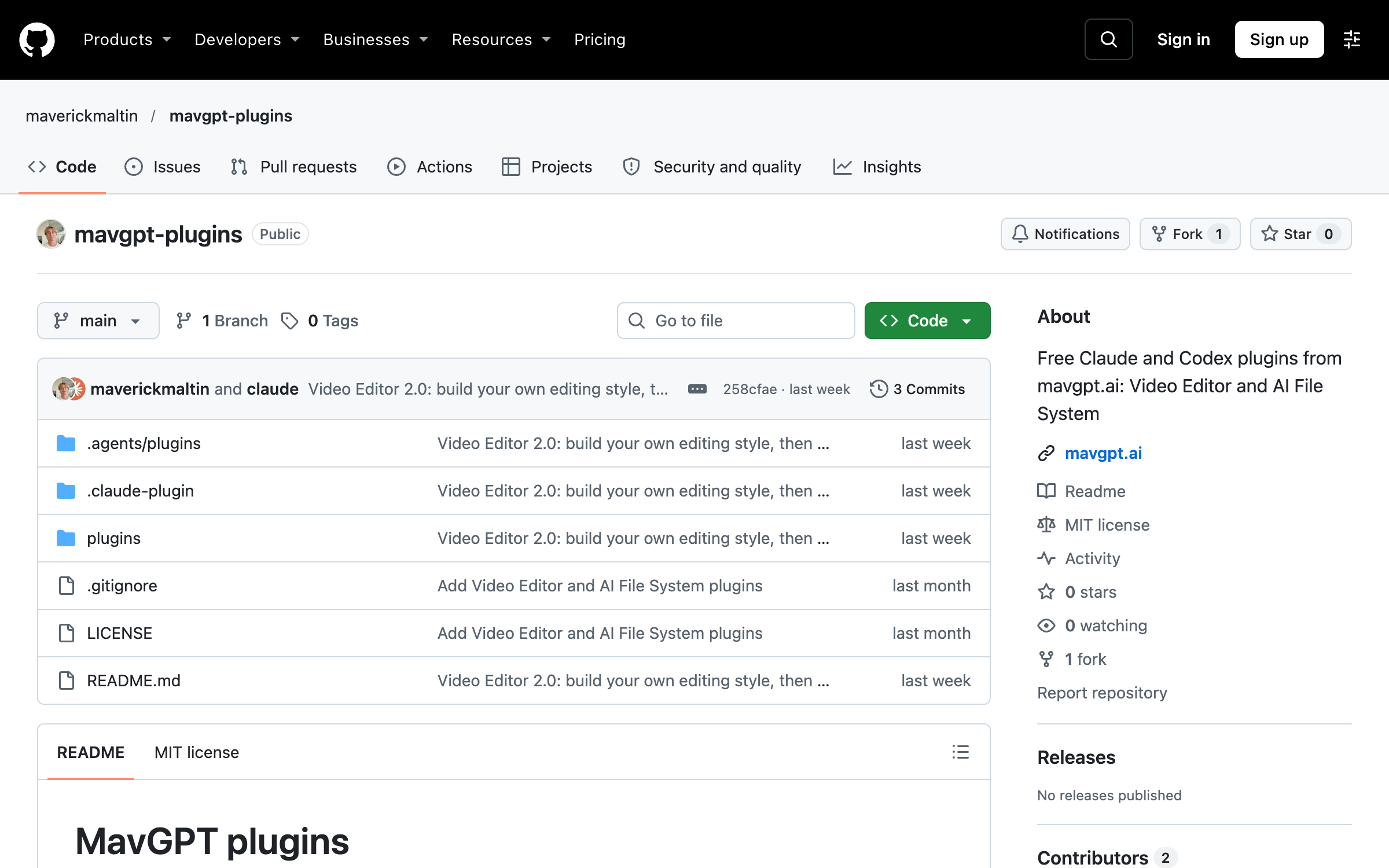
영상에서 소개한 플러그인의 정식 이름은 Video Editor(video-editor)입니다. Maverick Maltin이 깃허브 mavgpt-plugins 저장소에 공개했고 MIT 라이선스라 무료로 쓰고 고칠 수 있습니다.
플러그인은 클로드가 따라 할 작업 설명서(스킬)와 영상 처리 도구를 하나로 묶은 꾸러미입니다. 이 플러그인을 깔면 클로드가 내 컴퓨터에서 ffmpeg 같은 도구를 직접 돌려 영상을 자르고 자막을 달고 소리를 맞춥니다.
Claude 데스크톱 앱의 Code 탭, Claude Code, ChatGPT 데스크톱 앱의 Codex에서 쓸 수 있습니다. 아래에 무엇을 해 주는지, 설치하는 방법, 그대로 복사해서 쓰는 명령, 쓰기 전에 알아 둘 점을 순서대로 담았습니다.
Video Editor가 해 주는 일
README와 스킬 파일에 적힌 내용만 옮겼습니다. 편집할 때는 원하는 걸 말로 하면 되고, 기술적인 단계는 클로드가 알아서 진행합니다.
첫째, 빈 구간을 자릅니다. 말 사이 쉬는 구간을 오디오 기준으로 찾아 잘라냅니다. 앞 단어의 마지막 소리와 다음 단어의 첫 소리는 남깁니다. 자른 뒤에는 checkcuts.py로 잘린 단어나 남은 빈 구간이 없는지 다시 검사합니다. 통과해야 다음 단계로 넘어갑니다. 같은 문장을 다시 찍은 부분은 마지막 완성본만 남깁니다.
둘째, 자막을 넣습니다. faster-whisper로 단어마다 말한 시각을 받아 자막을 영상에 입히고 마지막에 .srt 자막 파일을 따로 만듭니다. 이 파일은 유튜브에 올리거나 CapCut, Premiere, Final Cut, DaVinci 같은 편집 앱으로 가져갈 수 있습니다. 이름이나 브랜드처럼 잘못 알아듣기 쉬운 단어는 미리 알려 주면 맞게 고칩니다.
셋째, 줌인과 펀치인을 넣습니다. 편집 전에 구간별로 무엇을 보여 줄지 정리한 스토리보드를 먼저 보여 줍니다. 확인을 받은 뒤 정한 대목마다 화면을 확대합니다. 제목, 텍스트 상자, b-roll, 화면 속 화면도 같은 방식으로 넣습니다.
넷째, 색보정, 효과음, 배경음악, 음량을 맞춥니다. 색은 스타일에 정한 색감이나 내가 가진 LUT(.cube) 파일을 입힙니다. 효과음은 내 효과음 묶음을 쓰고 없으면 sfx.py가 직접 만든 기본 효과음 묶음을 씁니다. 배경음악은 내가 assets 폴더에 넣어 둔 곡을 스타일에 맞는 크기로 깔아 줍니다. 음량은 내 기존 영상과 같게 맞춥니다. 남의 영상으로 새 스타일을 만들었다면 릴스, 틱톡, 쇼츠에서 흔히 쓰는 -14 LUFS로 맞춥니다. 배경 소음 제거 옵션도 있습니다.
다섯째, 내 편집 스타일을 배웁니다. 처음 /video-editor:start를 실행하면 내 영상 약 10개, 또는 따라 하고 싶은 크리에이터 영상 5개 이상(8개에서 12개가 가장 좋다고 적혀 있습니다)을 프레임 단위로 분석합니다. 컷 간격, 자막 크기와 위치, 줌 빈도, 음량까지 재서 나만의 편집 스킬을 만듭니다. 다음 영상부터는 그 스타일로 편집합니다. 편집 중에 "이거 내 스타일에 추가해 줘"라고 하면 스타일이 계속 고쳐집니다.
스타일은 내 영상 폴더 안의 styles/<이름>-editing-style/ 폴더로 남습니다. 사람 편집자에게 그대로 넘길 수 있는 STYLE-GUIDE.md도 같이 들어 있습니다.
무료로 가입하고 이어서 읽어보세요
가입·로그인 후 이 글로 돌아와 나머지 내용을 볼 수 있어요.
- 명령 다섯 개
- 설치하기
- 그대로 복사해서 쓰는 명령
- 쓰기 전 체크리스트
- 알아 두면 좋은 한계