한 문장으로 단편 애니메이션 기획 끝내기, 클로드 프롬프트 4단계
이야기 한 줄을 장면별 이야기, 캐릭터와 배경과 소품 이미지 프롬프트, 초 단위 영상 프롬프트로 바꾸는 순서를 정리했습니다. 단계마다 클로드에 그대로 붙여넣을 프롬프트와 캐릭터 얼굴, 그림체가 흔들리지 않게 고정하는 문구까지 담았습니다.
영상 보고 오신 분들을 위해 정리한 자료입니다.
영상에서 보여 드린 방법은 따로 설치하는 프로그램이 아닙니다. 클로드에게 일을 시키는 순서입니다. 클로드는 기획과 프롬프트를 쓰고 실제 그림과 영상은 이미지 생성 AI와 영상 생성 AI가 만듭니다.
순서는 네 단계입니다. 이야기 한 줄을 적고 장면별 이야기로 쪼갠 다음, 등장하는 것마다 이미지 프롬프트를 따로 쓰고 마지막에 초 단위 영상 프롬프트 하나로 묶습니다.
이 순서를 지키는 이유는 하나입니다. 장면이 바뀌어도 같은 주인공, 같은 그림체로 보이게 하려는 겁니다.
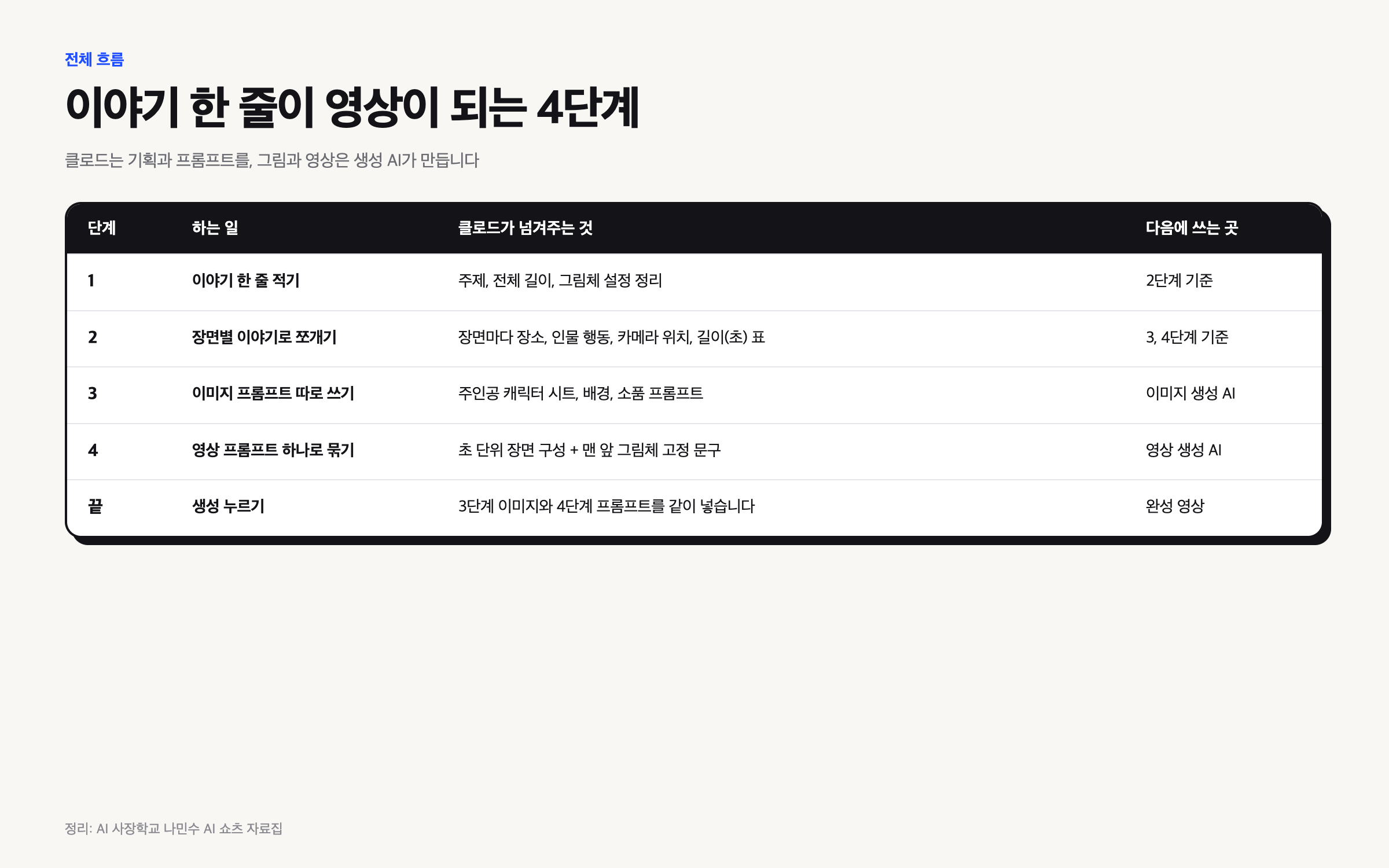
한 문장에서 영상까지, 4단계 흐름
1단계는 이야기 한 줄입니다. 누가, 어디서, 무엇을 하는지만 들어가면 됩니다. 예를 들면 "바닷가 언덕 마을에서 소년이 스케이트보드를 타고 학교까지 내려간다" 같은 문장입니다.
2단계는 장면별 이야기입니다. 클로드가 이 한 줄을 장면 다섯에서 여덟 개로 나눕니다. 장면마다 시간, 장소, 인물의 행동, 카메라가 어디서 보는지를 적게 합니다.
3단계는 이미지 프롬프트입니다. 주인공, 배경, 소품을 따로따로 프롬프트로 씁니다. 주인공은 앞, 옆, 뒤 모습을 한 장에 담는 캐릭터 시트로 만들면 이후 장면에서 얼굴과 옷을 맞추기 쉽습니다.
4단계는 영상 프롬프트입니다. 장면을 0초부터 몇 초까지 식의 초 단위로 나눠 하나의 프롬프트로 묶습니다. 맨 앞에는 그림체를 고정하는 문구를 넣습니다.
마지막으로 3단계에서 만든 이미지와 4단계 프롬프트를 영상 생성 AI에 같이 넣고 생성을 누릅니다.
무료로 가입하고 이어서 읽어보세요
가입·로그인 후 이 글로 돌아와 나머지 내용을 볼 수 있어요.
- 단계별로 그대로 붙여넣는 프롬프트
- 캐릭터와 그림체가 흔들리지 않게 하는 법
- 생성 누르기 전 체크리스트
- 알아 두면 좋은 한계