클로드 처음 쓰면 바로 바꿀 설정 3가지, 커넥터와 스킬과 학습 설정
클로드를 처음 켰을 때 먼저 손볼 커넥터, 스킬, 개인정보 학습 설정을 정리했습니다. 메뉴 위치, 누르는 순서, 켜기 전에 확인할 점까지 담았습니다.
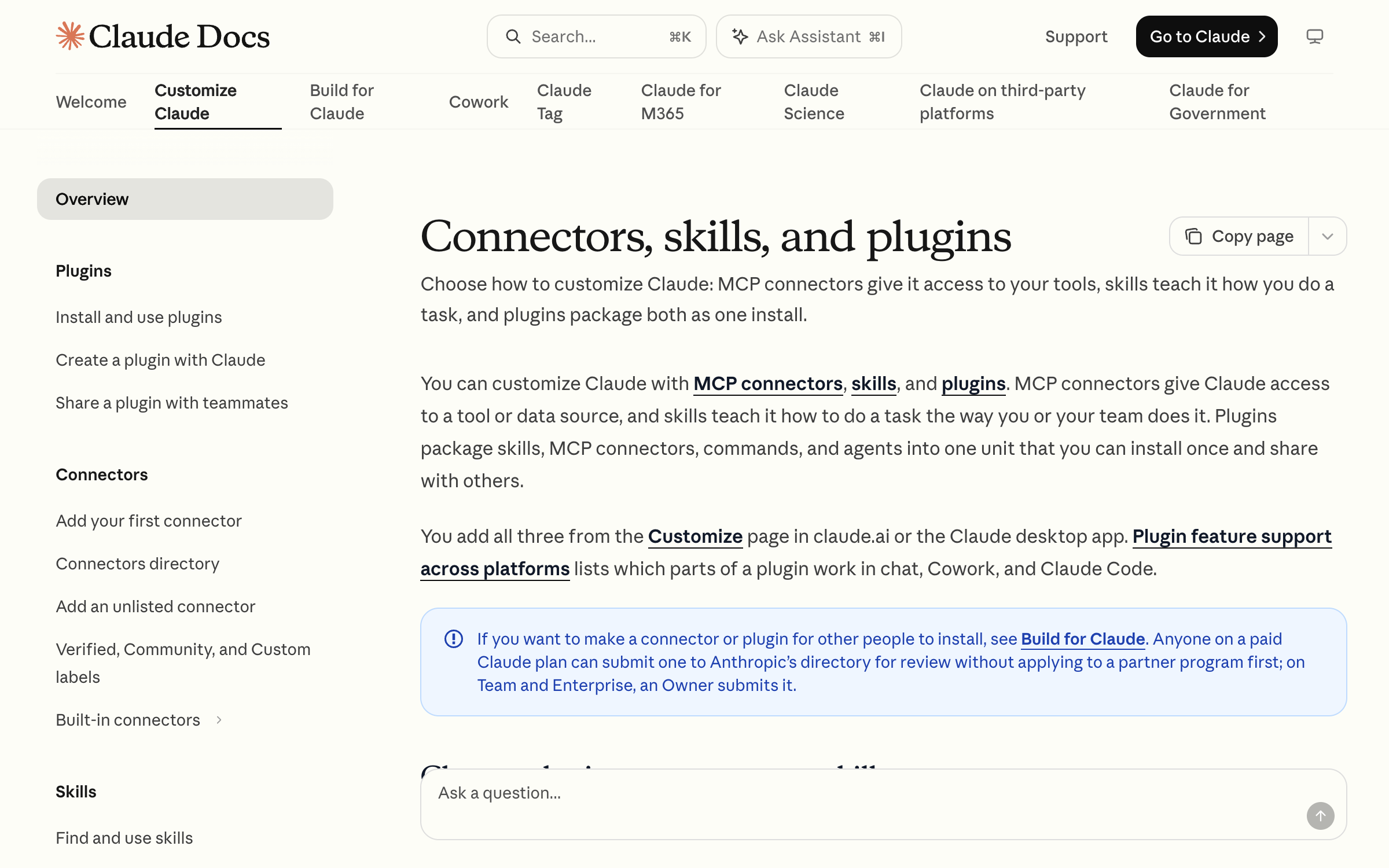
영상 보고 오신 분들을 위해 정리한 자료입니다.
영상에서 말한 세 가지는 클로드 웹과 데스크톱 앱에 원래 있는 설정입니다. 따로 설치할 프로그램은 없습니다. 메뉴 이름은 앤트로픽 공식 안내 문서(claude.com/docs, privacy.claude.com)에서 2026년 11월 10일에 확인했습니다.
커넥터는 클로드를 내가 쓰는 앱에 연결하는 기능이고 스킬은 내 업무 방식을 적어 둔 설명서입니다. 마지막 하나는 내 대화가 모델 학습에 쓰일지 정하는 스위치입니다.
아래에 각 설정이 무엇인지, 어디서 켜는지, 켜기 전에 같이 볼 점을 순서대로 담았습니다.
첫 번째, 커넥터
커넥터는 클로드를 캘린더, 문서, 업무 도구 같은 바깥 앱에 연결해 줍니다. 연결해 두면 클로드가 그 앱에서 자료를 찾아 읽고 나 대신 일을 처리할 수 있습니다.
영상 화면에 나온 것처럼 목록에는 구글 드라이브, 구글 캘린더, 마이크로소프트 365 같은 앱이 있습니다. 매일 쓰는 앱부터 하나씩 연결하면 됩니다.
연결은 그 앱 계정으로 로그인해서 권한을 승인하는 방식입니다. 연결이 끝나면 내 커넥터 목록에 연결됨(Connected)으로 표시됩니다.
연결하는 순서
맞춤 설정 > 커넥터 열기- 왼쪽 메뉴에서 맞춤 설정(Customize)을 누르고 커넥터(Connectors)를 고릅니다. 데스크톱 앱도 같습니다.
둘러보기(Discover)에서 앱 찾기- 커넥터 검색창에 앱 이름을 넣거나 분류를 둘러본 뒤 앱을 누릅니다.
클로드에 연결(Connect to Claude) 누르기- 그 앱의 로그인 화면이 열립니다. 로그인하고 클로드가 요청하는 권한을 확인한 뒤 승인합니다.
대화에서 켜기- 대화창의 + 버튼을 누르고 커넥터 목록에서 그 앱 스위치를 켭니다. 그다음 내일 오후 일정 알려줘처럼 그 앱에 있는 내용을 물어보면 됩니다.
무료로 가입하고 이어서 읽어보세요
가입·로그인 후 이 글로 돌아와 나머지 내용을 볼 수 있어요.
- 두 번째, 스킬
- 세 번째, 내 데이터 지키기
- 켜기 전에 같이 확인할 것