클로드에 연결하면 일이 줄어드는 도구 5가지, 설정 방법 총정리
Perplexity, Firecrawl, PostHog, Playwright, Composio를 클로드에 붙이는 방법입니다. 각각 무엇을 하는지, 무료로 어디까지 쓰는지, claude.ai와 Claude Code에서 추가하는 방법을 1차 문서 기준으로 정리했습니다.
영상 보고 오신 분들을 위해 정리한 자료입니다.
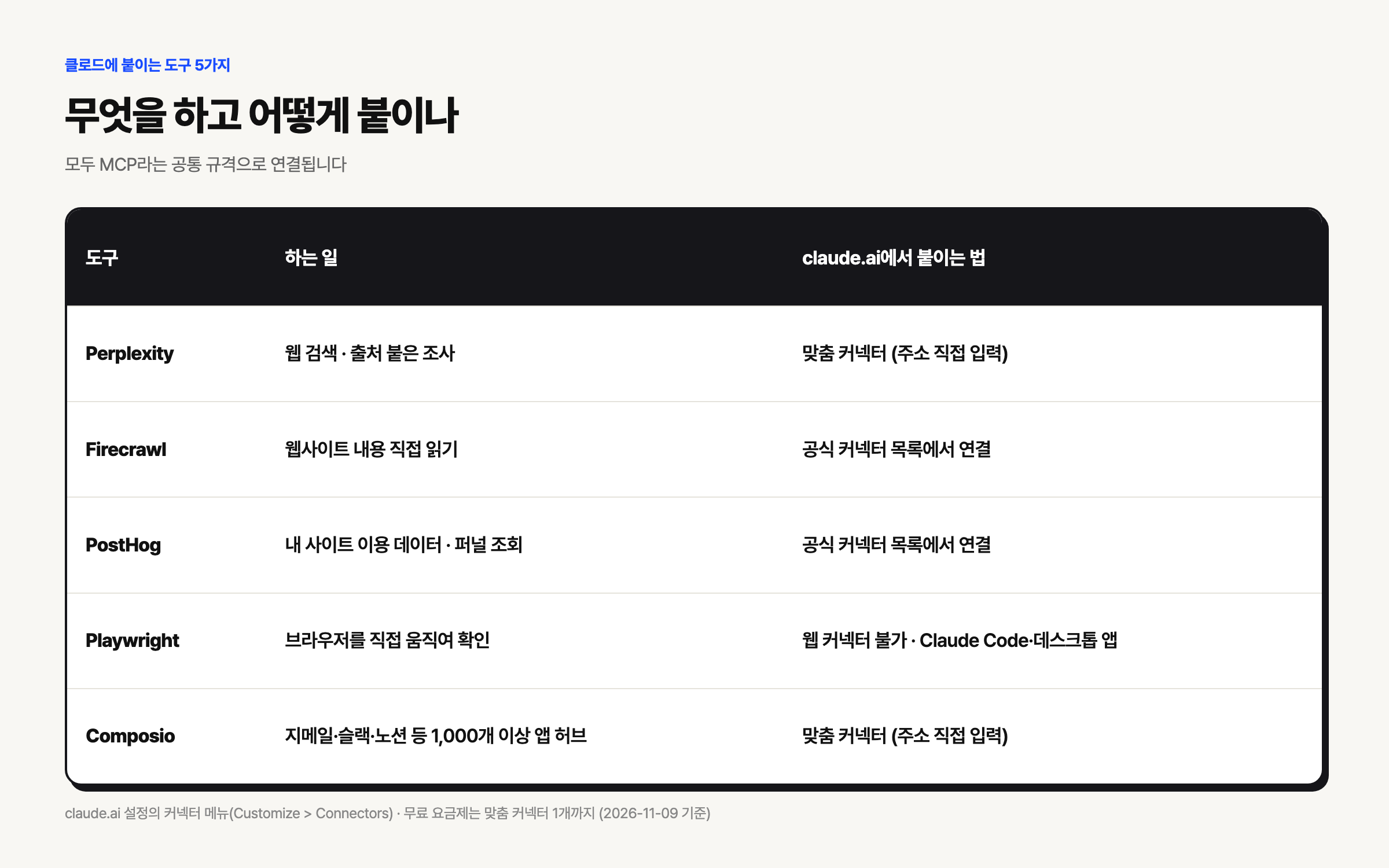
영상에서 소개한 다섯 가지는 Perplexity, Firecrawl, PostHog, Playwright, Composio입니다. 모두 MCP라는 공통 규격으로 클로드에 연결됩니다. MCP는 클로드가 바깥 도구를 꺼내 쓸 수 있게 해 주는 연결 방식이라고 보시면 됩니다.
클로드 웹(claude.ai)과 데스크톱 앱에서는 이런 연결을 커넥터라고 부릅니다. 다섯 개 중 PostHog와 Firecrawl은 클로드 공식 커넥터 목록에 올라 있고 Perplexity와 Composio는 주소를 직접 넣는 맞춤 커넥터로 추가합니다. Playwright는 내 컴퓨터의 브라우저를 움직이는 도구라서 Claude Code나 데스크톱 앱에 설치해서 씁니다.
아래에 도구별로 하는 일, 무료로 쓸 수 있는 범위, 연결 방법을 차례로 담았습니다. 내용은 2026년 11월 9일 기준입니다.
연결은 두 가지 길로 합니다
claude.ai에서는 설정의 커넥터 메뉴(Customize > Connectors)로 들어갑니다. 목록에 있는 도구는 찾아서 연결을 누르고 로그인하면 끝납니다. 목록에 없는 도구는 맞춤 커넥터 추가를 눌러 이름과 서버 주소를 넣고 로그인합니다.
무료 요금제는 맞춤 커넥터를 1개까지 추가할 수 있습니다. 팀·엔터프라이즈 요금제는 관리자가 먼저 조직에 커넥터를 추가해야 구성원이 연결할 수 있습니다.
Claude Code에서는 터미널에 claude mcp add 명령을 한 줄 입력합니다. 그다음 Claude Code 안에서 /mcp 를 입력해 로그인 안내를 따라가면 됩니다.
API 키가 필요한 도구도 있습니다. 키는 채팅창에 붙여넣지 말고 각 도구의 설정 칸이나 환경변수에만 넣으세요.
무료로 가입하고 이어서 읽어보세요
가입·로그인 후 이 글로 돌아와 나머지 내용을 볼 수 있어요.
- 1. Perplexity, 웹자료 조사와 출처 찾기
- 2. Firecrawl, 웹사이트 내용 직접 읽기
- 3. PostHog, 내 사이트 이용 데이터 분석
- 4. Playwright, 브라우저를 직접 움직여 확인하기
- 5. Composio, 여러 앱 연결을 한 곳에서
- 연결 전에 알아 두면 좋은 것