클로드 코드로 영상 편집 끝내는 오픈소스 비디오 유즈, 설치와 사용법
찍어 둔 영상을 클로드 코드에 맡기면 군말과 빈 구간을 자르고 잘 나온 테이크를 골라 자막과 애니메이션까지 얹어 주는 오픈소스를 정리했습니다. 할 수 있는 일과 설치 방법을 적고 그대로 복사해서 쓰는 한글 명령과 쓰기 전에 알아 둘 점도 담았습니다.
영상 보고 오신 분들을 위해 정리한 자료입니다.
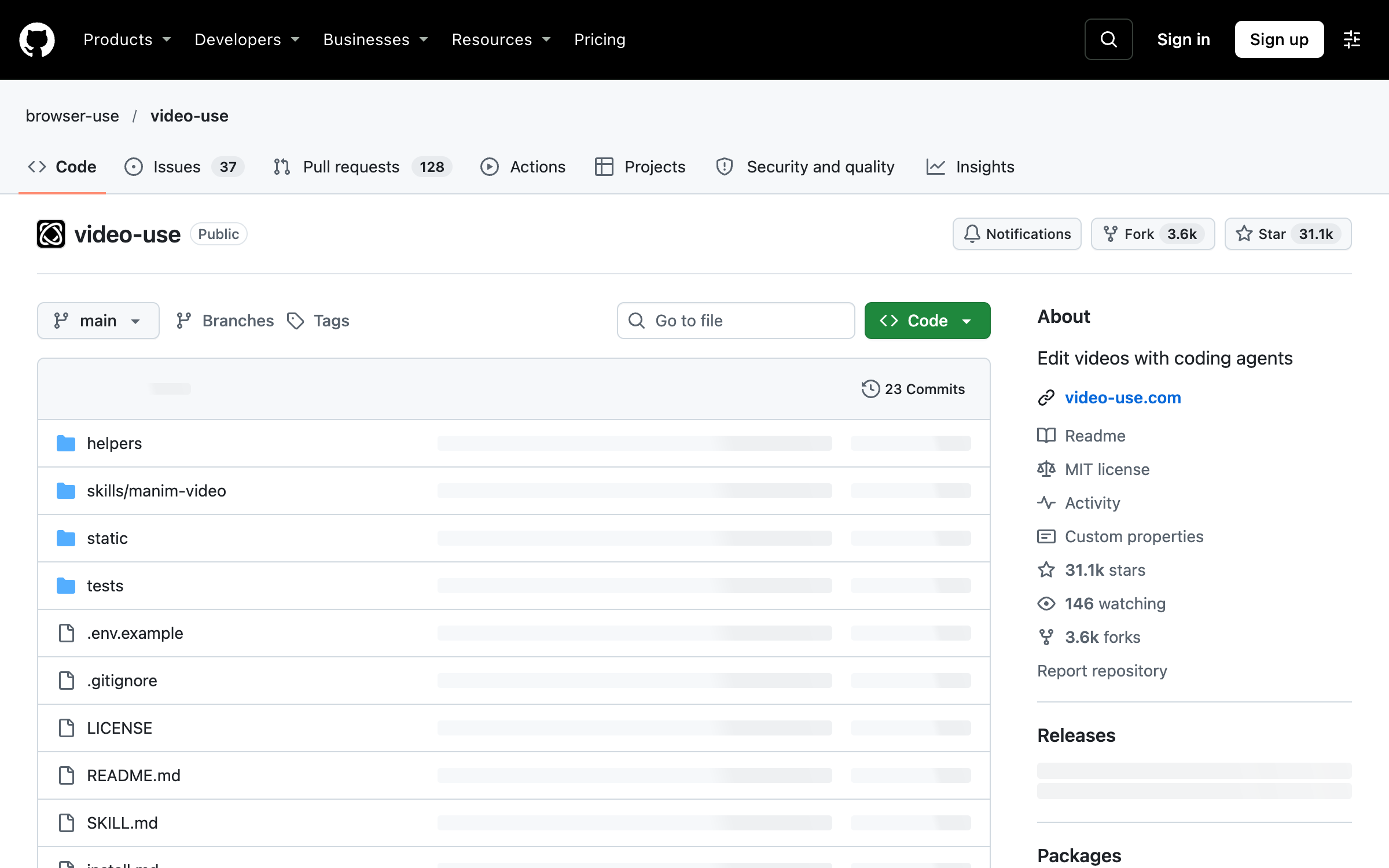
영상에서 소개한 도구는 브라우저 유즈 팀이 깃허브에 공개한 비디오 유즈(video-use)입니다. MIT 라이선스이고 2026년 11월 15일 기준 깃허브 별이 31,056개입니다.
원본 릴스에 나온 슬래시 명령 모음은 클로드에 원래 들어 있는 기능이 아닙니다. 만든 사람이 따로 묶어 둔 명령입니다. 그래서 같은 일을 누구나 받아서 쓸 수 있는 공개 오픈소스로 하는 방법을 정리했습니다.
비디오 유즈는 클로드 코드에 스킬로 붙여서 쓰는 영상 편집 도구입니다. 찍어 둔 영상을 폴더 하나에 넣고 클로드 코드와 대화하면 완성본을 돌려줍니다. 아래에 할 수 있는 일과 설치 방법부터 복사해서 쓰는 한글 명령과 쓰기 전에 알아 둘 점까지 순서대로 담았습니다.
비디오 유즈가 해 주는 일
첫 번째는 빈 구간 자르기입니다. 음이나 어 같은 군말과 말을 시작하다 멈춘 부분을 찾아냅니다. 테이크 사이에 비는 구간도 함께 잘라 냅니다.
두 번째는 테이크 고르기입니다. 같은 말을 여러 번 찍었다면 장면마다 가장 잘 나온 테이크를 골라 이어 붙입니다. 이 작업은 따로 띄운 하위 작업자가 맡습니다.
세 번째는 자막입니다. 말한 단어 그대로 자막을 영상에 입힙니다. 기본값은 두 단어씩 끊어서 크게 보여 주는 방식이고 글씨 모양은 원하는 대로 바꿀 수 있습니다.
네 번째는 애니메이션입니다. 하이퍼프레임즈나 리모션이나 매님 같은 도구로 화면 위에 움직이는 그래픽을 얹습니다. 애니메이션이 여러 개면 하나씩 따로 맡겨 동시에 만듭니다.
그 밖에 장면마다 색감을 맞추는 보정이 있습니다. 컷이 바뀌는 자리마다 소리를 0.03초씩 부드럽게 줄였다 키워서 뚝 끊기는 소리도 막아 줍니다.
다 만든 뒤에는 컷이 바뀌는 자리마다 결과물을 스스로 다시 확인합니다. 문제가 보이면 고쳐서 다시 만들고 통과한 뒤에야 미리보기를 보여 줍니다. 작업 내용은 기록 파일에 남겨서 다음 주에 이어서 편집할 수 있습니다.
무료로 가입하고 이어서 읽어보세요
가입·로그인 후 이 글로 돌아와 나머지 내용을 볼 수 있어요.
- 영상을 어떻게 읽나
- 설치하기
- 그대로 복사해서 쓰는 한글 명령
- 쓰기 전 체크리스트
- 알아 두면 좋은 한계