영상 수정 요청을 화면에 찍어서 보내는 피드백 사이트, 클로드 코드로 만드는 법
멈춘 영상 화면을 눌러 메모를 남기고 보내기만 하면 클로드가 고친 새 판이 다시 올라오는 피드백 사이트를 정리했습니다. 화면 구성, 만드는 순서, 그대로 붙여 넣는 지시문, 쓰기 전 체크리스트까지 담았습니다.
영상 보고 오신 분들을 위해 정리한 자료입니다.
영상에 나온 피드백 사이트는 따로 파는 서비스가 아닙니다. 원본 영상 제작자가 클로드 코드로 직접 만든 작은 웹페이지이고 영상에는 코드 저장소 주소가 나오지 않습니다.
말로 수정 요청을 하면 12초 자막을 올려 달라는 한마디에도 어느 줄인지, 어느 쪽인지 몇 번씩 오가게 됩니다. 멈춘 화면 위에 그 자리를 바로 찍어 보내면 이 왕복이 줄어듭니다.
아래에 영상에서 확인한 화면 구성, 같은 구조를 만드는 순서, 클로드 코드에 그대로 붙여 넣을 지시문, 쓰기 전에 알아 둘 점을 차례로 담았습니다.
피드백 사이트가 하는 일
영상이 올라오면 페이지에서 바로 재생됩니다.
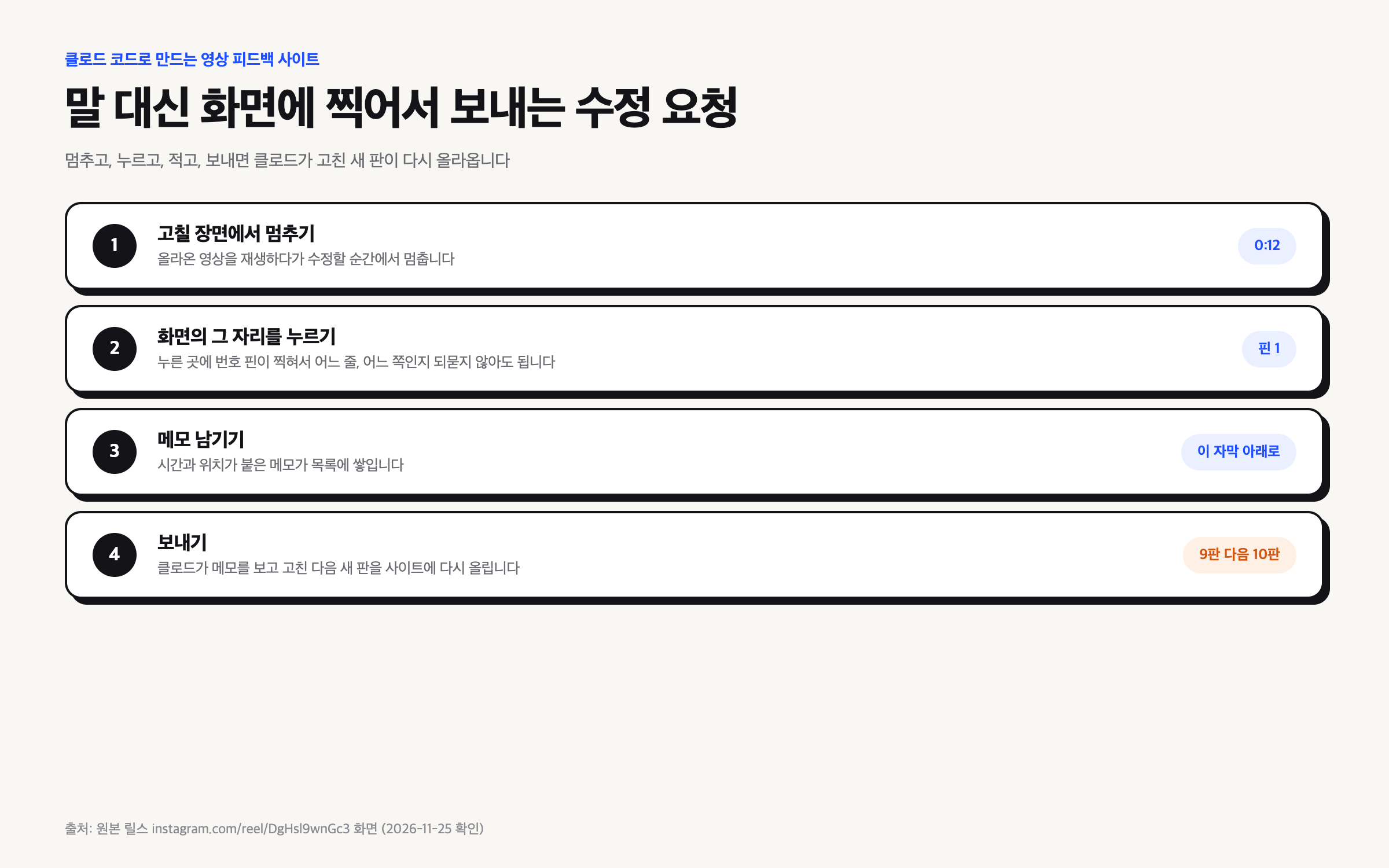
고칠 장면에서 멈추고 화면의 그 자리를 누르면 번호 핀이 찍히고 메모 칸이 열립니다.
메모에는 몇 초인지와 누른 위치가 함께 붙습니다. 영상에서는 0:12 영상 위 표시처럼 시간과 위치가 같이 적혀 있었습니다.
보내기를 누르면 화면 위쪽에 고치는 중 표시가 뜨고 클로드가 메모를 보고 영상을 고칩니다.
자막 자리를 위나 아래로 옮기는 일, 음량, 말 사이 쉬는 구간처럼 자주 하는 수정은 편집 탭에서 클릭 몇 번으로 바로 바꿉니다.
고친 영상은 9판, 10판처럼 새 판으로 사이트에 다시 올라오고 처리된 메모에는 체크가 붙습니다. 마음에 들 때까지 찍고 보내기를 반복하면 됩니다.
무료로 가입하고 이어서 읽어보세요
가입·로그인 후 이 글로 돌아와 나머지 내용을 볼 수 있어요.
- 만드는 순서
- 그대로 붙여 넣는 지시문
- 쓰기 전 체크리스트
- 알아 두면 좋은 한계