클로드 코드로 내 영상 편집 맡기기, 폴더 세팅부터 피드백까지 4단계
클로드 데스크톱 앱에서 편집용 폴더를 만들고 편집 도구 다섯 개를 깐 뒤, 내 영상으로 스타일을 정리한 다음 원본 편집을 맡기는 순서를 정리했습니다. 그대로 붙여넣는 한글 프롬프트 세 개와 피드백을 규칙으로 쌓는 방법까지 담았습니다.
영상 보고 오신 분들을 위해 정리한 자료입니다.
영상에서 보여 준 방법은 따로 설치하는 프로그램 하나가 아니라 작업 순서입니다. 클로드 데스크톱 앱의 코드 탭에서 편집용 폴더를 열고 그 안에서 클로드 코드(Claude Code)에게 단계별로 일을 시킵니다.
순서는 네 단계입니다. 폴더 세팅, 도구 설치, 스타일 정리, 실제 편집입니다. 아래에 단계별로 할 일과 그대로 붙여넣는 프롬프트, 피드백을 주는 요령을 차례로 담았습니다.
1단계 폴더 세팅
클로드 데스크톱 앱에서 코드 탭을 열고 작업 위치를 내 컴퓨터(Local)로 둡니다. 문서 폴더 안에 편집용 폴더를 하나 만들고 그 폴더를 프로젝트로 고릅니다. 영상에서는 이름을 AI Video Editor로 지었습니다.
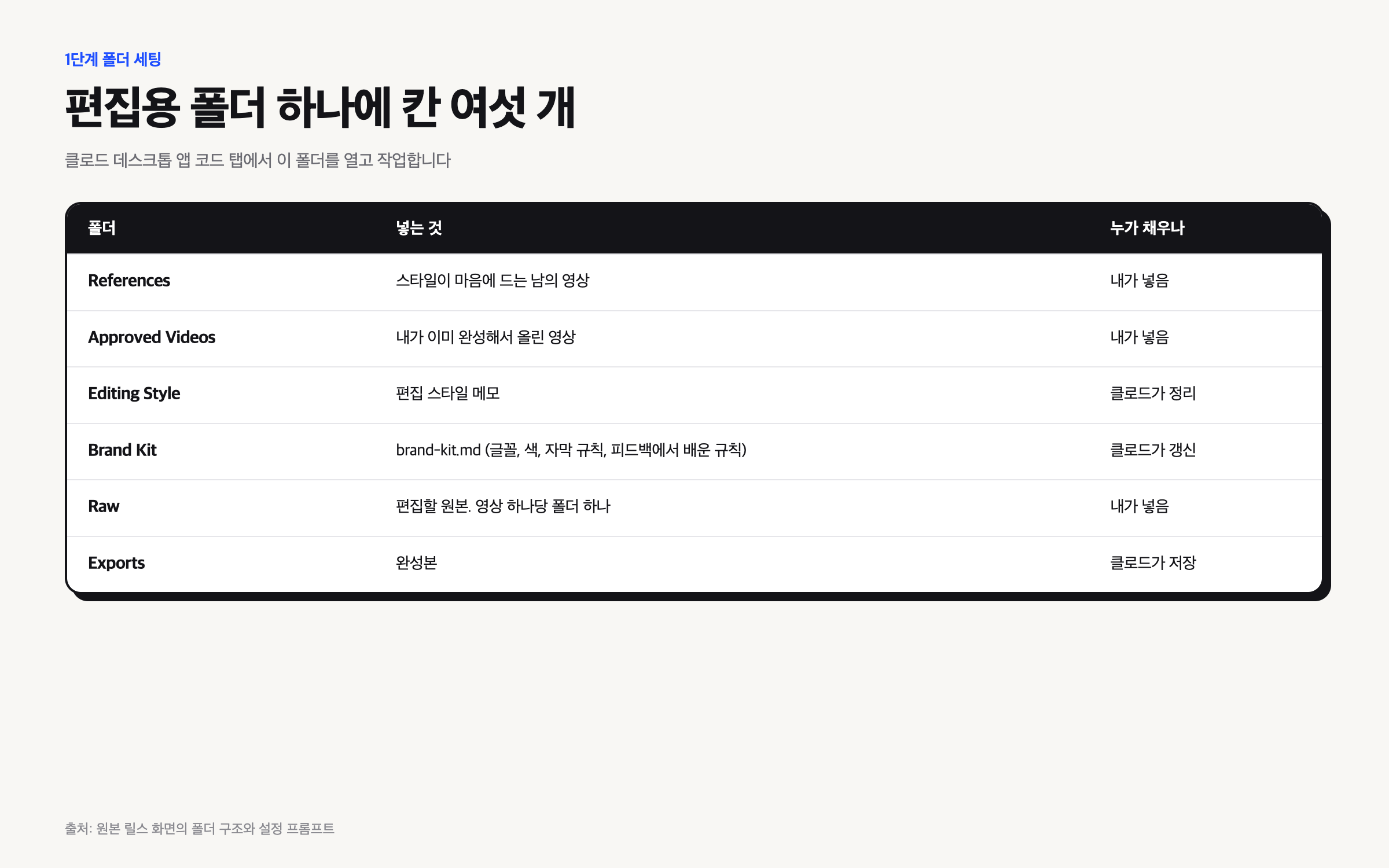
그다음 프롬프트 하나로 칸을 나눕니다. 레퍼런스(References)에는 스타일이 마음에 드는 영상을, 승인 영상(Approved Videos)에는 내가 이미 완성한 영상을 넣습니다. 편집 스타일(Editing Style)과 브랜드 키트(Brand Kit)는 클로드가 채우는 칸입니다. 원본(Raw)에는 편집할 영상을 영상마다 폴더 하나씩 넣고 완성본은 결과물(Exports)에 쌓입니다.
폴더마다 무엇을 넣는지 적은 짧은 설명 파일도 같이 만들게 합니다. 영상에서는 폴더 여섯 개와 설명 파일 여섯 개가 한 번에 생겼습니다.
무료로 가입하고 이어서 읽어보세요
가입·로그인 후 이 글로 돌아와 나머지 내용을 볼 수 있어요.
- 2단계 도구 설치
- 3단계 스타일 정리
- 4단계 실제 편집
- 피드백을 규칙으로 쌓기
- 알아 두면 좋은 점