클로드 코드에 영상 편집 맡기는 세팅, 다섯 단계와 무료 도구 3개 설치법
클로드 데스크톱 앱과 폴더 세 개, 무료 오픈소스 도구 세 개로 클로드 코드에 영상 편집을 맡기는 방법입니다. 단계별 세팅, 도구 설치 명령, 그대로 복사해 쓰는 한글 명령과 주의할 점까지 정리했습니다.
영상 보고 오신 분들을 위해 정리한 자료입니다.
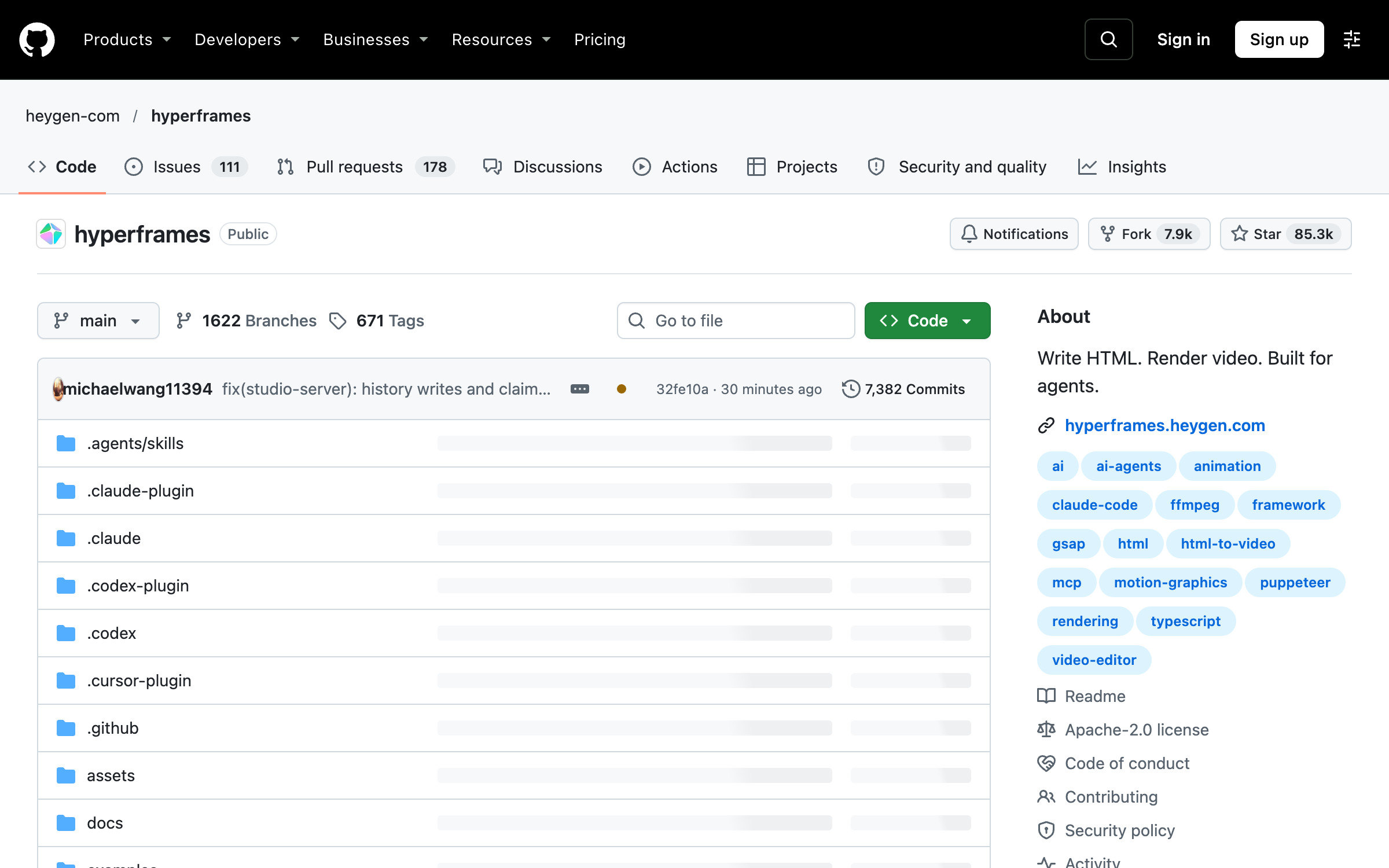
영상에서 소개한 세팅은 클로드 코드에 무료 오픈소스 도구 세 개를 붙여 영상 편집을 맡기는 방식입니다. 도구는 하이퍼프레임즈(HyperFrames), yt-dlp, 위스퍼(Whisper)입니다.
라이선스는 하이퍼프레임즈가 Apache-2.0, yt-dlp가 Unlicense, 위스퍼가 MIT입니다. 2026년 11월 17일 기준 깃허브 별은 하이퍼프레임즈 85,252개, yt-dlp 208,421개, 위스퍼 112,854개입니다.
아래에 다섯 단계 세팅, 도구마다 하는 일, 설치 명령, 그대로 복사해서 쓰는 한글 명령, 시작하기 전에 확인할 점을 순서대로 담았습니다.
다섯 단계 한눈에
첫 번째는 클로드 데스크톱 앱 설치입니다. 앱 안에서 클로드 코드 세션을 열 수 있습니다.
두 번째로 영상 작업용 폴더를 하나 만듭니다. 영상에서는 AI Video라는 이름을 썼습니다. 그 폴더를 열어 클로드 코드 세션을 시작합니다.
세 번째로 그 안에 폴더 세 개를 만듭니다. 촬영 원본을 넣는 raw-footage, 참고할 영상을 넣는 examples, 완성본이 나올 edited-videos입니다.
네 번째로 클로드한테 하이퍼프레임즈, yt-dlp, 위스퍼를 설치해 달라고 합니다. 모션 그래픽은 하이퍼프레임즈, 영상 다운로드는 yt-dlp, 받아쓰기는 위스퍼가 맡습니다.
다섯 번째로 좋아하는 크리에이터 영상을 examples 폴더에 넣습니다. 그리고 raw-footage에 원본을 넣고 같은 스타일로 편집해 달라고 합니다.
조금 기다리면 edited-videos 폴더에 편집된 영상이 들어옵니다.
무료로 가입하고 이어서 읽어보세요
가입·로그인 후 이 글로 돌아와 나머지 내용을 볼 수 있어요.
- 세 도구가 하는 일
- 설치하기
- 그대로 복사해서 쓰는 한글 명령
- 시작하기 전 체크리스트
- 알아 두면 좋은 한계