Cursor로 업무용 도구를 고칠 때, 원하는 기능을 정확히 구현하는 순서
이번 영상은 Cursor로 로그인 화면과 할 일 관리 앱을 수정하는 과정을 소개합니다.
Rysysth Technology의 영상을 보고 정리한 글입니다. 직접 따라 해보고 싶다면 아래 원본 영상도 같이 보세요.
업무용 프로그램에 기능 하나를 추가하려다 예상하지 못한 부분까지 바뀌면, 무엇을 고쳐야 할지 더 막막해집니다. AI에 “로그인 페이지를 만들어 주세요”라고 요청했는데 필요 없는 기능이 생기거나 기존 코드가 바뀌는 상황입니다. 작은 도구를 직접 만들고 관리하려는 사업자라면 코드 생성만큼이나 요청 범위와 결과를 확인하는 방법이 필요합니다.
이번 영상은 Cursor로 로그인 화면과 할 일 관리 앱을 수정하는 과정을 소개합니다. 제작자가 강조하는 방식은 규칙 설정, 관련 파일 지정, 계획 검토, 작은 단위의 구현, 결과 확인입니다. 이 흐름을 업무용 도구에 적용할 때 무엇을 정하고 어떤 결과를 확인해야 하는지 살펴보겠습니다.
1. 기능을 요청하기 전에 작업 규칙부터 정합니다
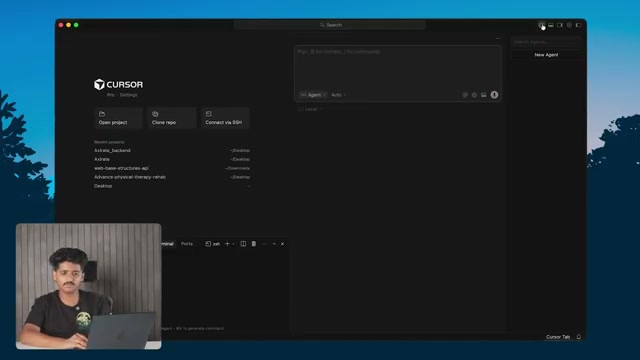
영상에서 소개하는 Cursor의 대화창은 프로젝트 코드를 읽고 설명하거나 수정하는 작업에 쓰입니다. 따라서 요청할 때는 원하는 결과와 함께 작업할 범위도 알려주는 편이 좋습니다. 무엇을 바꿔야 하는지 모호한 상태에서는 생성된 코드가 업무 의도에 맞는지 판단하기도 어렵습니다.
제작자는 작업을 시작하기 전에 사용자 규칙을 설정하는 데 10~15분을 쓰도록 권합니다. 시연에서 소개한 규칙은 문제의 근본 원인을 찾아 발생한 곳에서 수정하라는 내용입니다. 구현할 내용이 불분명하면 확인 질문을 하도록 정하는 방법도 설명합니다. 이는 제작자가 권하는 작업 방식이며, 규칙을 넣었다고 오류가 사라진다는 보장은 아닙니다.
업무에 적용한다면 반복해서 전달할 기준을 먼저 적어보면 됩니다. 예를 들어 “요구사항이 모호하면 수정 전에 질문해 주세요”라는 규칙을 두는 식입니다. 매번 길게 설명할 내용을 줄이되, 실제 요청에서는 이번에 바꿀 기능과 유지할 동작을 구체적으로 알려주는 방식입니다.
무료로 가입하고 이어서 읽어보세요
가입·로그인 후 이 글로 돌아와 나머지 내용을 볼 수 있어요.
- 2. 관련 파일과 현재 증상을 함께 전달합니다
- 3. 계획 단계에서 업무 기준을 먼저 확정합니다
- 4. 계획과 코드 변경 내용을 차례로 검토합니다
- 5. 실제 화면에서 빠진 기능을 찾습니다
- 6. 첫 작업은 작고 확인 가능한 기능으로 정합니다