고객 문의를 Google Sheets에 기록하고 메일로 알림받는 자동화 만들기
영상에서는 n8n으로 웹 문의 양식, Google Sheets, Gmail을 연결합니다.
Mohammad Rameez Imdad의 영상을 보고 정리한 글입니다. 직접 따라 해보고 싶다면 아래 원본 영상도 같이 보세요.
홈페이지로 상담이나 견적 문의를 받으면 접수 이후에도 할 일이 남습니다. 고객 정보를 관리 문서에 옮기고, 문의 내용을 확인하고, 답변할 사람이 새 접수 사실을 알아야 합니다. 이 과정을 사람이 따로 처리하는 사업장이라면 문의 한 건이 들어왔을 때 기록과 알림까지 이어지도록 연결하는 방법을 검토해볼 만합니다.
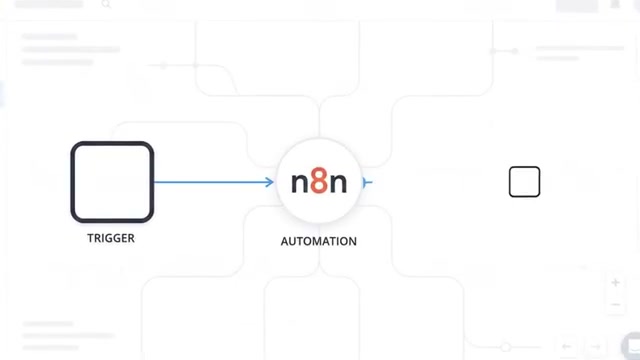
영상에서는 n8n으로 웹 문의 양식, Google Sheets, Gmail을 연결합니다. 고객이 양식을 제출하면 Google Sheets에 정보가 저장되고 지정한 이메일 주소로 알림이 도착하는 흐름입니다. 제작자는 Google Apps Script를 작성하지 않고 이 과정을 구성하며, 실제 시험 데이터를 제출해 저장과 메일 수신을 확인합니다.
1. 문의 접수 뒤에 반복하는 업무부터 정리합니다
자동화를 적용할 업무는 고객이 제출한 정보를 어디에 기록하고 누구에게 알려야 하는지부터 정하면 됩니다. 영상의 양식에는 이름, 이메일, 전화번호, 회사, 도시, 예산, 제목, 희망 날짜, 메시지 등의 항목이 등장합니다. 이 정보를 Google Sheets의 각 열에 넣고, 새 문의가 들어왔다는 사실을 메일로 받도록 구성합니다.
가상의 적용 예시로, 상담 신청을 받는 서비스 업체를 생각해보겠습니다. 고객이 회사명과 예산, 희망 날짜, 상담 내용을 입력하면 담당자는 시트에서 접수 정보를 확인하고 후속 연락을 준비할 수 있습니다. 이때 자동화할 범위는 접수 정보의 저장과 알림까지이며, 상담 가능 여부나 견적 판단은 별도의 업무로 남습니다.
영상에서 확인한 결과도 이 범위에 해당합니다. 문의에 자동으로 답변하거나 계약을 성사시키는 과정까지 시연한 것은 아닙니다. 따라서 도입할 때도 어떤 정보를 옮기는 일을 줄일지, 어떤 알림을 받아야 다음 업무를 시작할 수 있을지 구체적으로 정하는 편이 좋습니다.
무료로 가입하고 이어서 읽어보세요
가입·로그인 후 이 글로 돌아와 나머지 내용을 볼 수 있어요.
- 2. 양식과 저장 문서 사이를 n8n으로 연결합니다
- 3. Google Sheets에는 입력 항목과 열을 정확히 맞춥니다
- 4. 이메일은 새 문의를 확인할 담당자에게 보냅니다
- 5. 시험용 연결과 운영용 연결을 나눠 확인합니다
- 6. 첫 목표는 문의 한 건의 저장과 알림을 끝까지 연결하는 것입니다