흩어진 업무 자료를 한곳에서 확인하는 AI 비서 만들기
사업을 하다 보면 오늘 처리해야 할 일을 확인하는 데도 여러 도구를 오가게 됩니다.
Nick Puru | AI Automation의 영상을 보고 정리한 글입니다. 직접 따라 해보고 싶다면 아래 원본 영상도 같이 보세요.
사업을 하다 보면 오늘 처리해야 할 일을 확인하는 데도 여러 도구를 오가게 됩니다. 일정은 캘린더에서, 팀의 요청은 Slack에서, 고객 정보는 CRM에서 살펴봐야 합니다. 할 일 목록을 열어도 제목만 적혀 있다면 무엇부터 시작할지 다시 맥락을 찾아야 합니다.
영상 제작자는 이런 업무를 돕기 위해 자신의 Mac에서 작동하는 AI 비서 ‘Jarvis’를 만들었습니다. 이메일과 일정, 업무 관리 도구 등에 접근해 정보를 찾아오고, 필요한 작업을 맡기는 방식입니다. 영상에 나온 구성을 살펴보면 사업자가 AI 비서에 어떤 정보를 연결하고 어떤 순서로 일을 맡길지 생각해 볼 수 있습니다.
할 일 목록을 읽고 시작할 업무를 찾습니다
제작자는 Jarvis에 ClickUp의 할 일을 살펴보고, 설명이 있는 항목 중에서 어떤 일을 시작할 수 있는지 물었습니다. Jarvis는 여러 업무를 요약하면서 LinkedIn 메시지 발송 업무에는 연결 요청 문구와 영상 판매 대본, 세부 업무가 적혀 있어 먼저 시작할 만하다고 답했습니다.
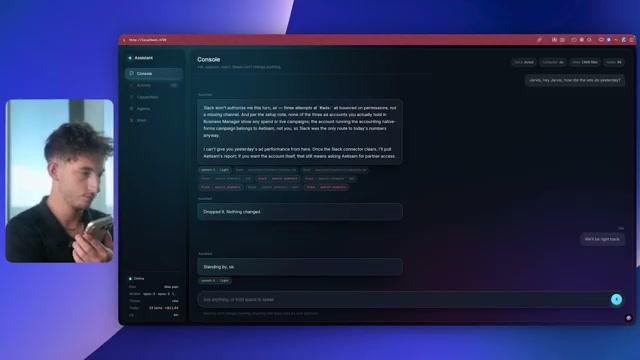
이 과정에서 한계도 함께 드러났습니다. ClickUp 필터 도구가 차단돼 전체 목록을 한꺼번에 가져오지 못했고, 대신 키워드로 찾아본 결과이므로 목록 전부가 아닐 수 있다고 밝혔습니다. 또 대부분의 할 일에는 충분한 설명이 없다고 전했습니다.
이 사례에서 확인할 부분은 AI가 목록을 읽는 능력만이 아닙니다. 업무 제목만 보고 일을 맡기기 어려울 때, 사업자가 목적과 배경을 보충하면 그다음 단계로 넘어갈 수 있다는 점입니다. 예를 들어 고객에게 보낼 메시지를 준비한다면 대상 고객과 전달할 내용을 설명하고 초안이나 발송 전략을 요청하는 식으로 활용해 볼 수 있습니다.
무료로 가입하고 이어서 읽어보세요
가입·로그인 후 이 글로 돌아와 나머지 내용을 볼 수 있어요.
- 조사할 질문과 확인할 결과물을 함께 맡깁니다
- 음성과 브라우저로 비서에게 요청합니다
- 필요한 기록을 찾아 읽고 작업 내역을 남깁니다
- 업무 난도에 따라 모델과 비용을 살펴봅니다
- 한 가지 업무부터 맡기고 결과를 확인합니다