고객 메일 전달과 긴급 알림, Make로 연결하기
메일 전달부터 AI 요약, 필요한 알림만 골라 보내기까지. 지금 반복하는 메일 업무에 맞춰 자동화 단계를 나눠봅니다.
Tom Nassr | XRAY의 영상을 보고 정리한 글입니다. 직접 따라 해보고 싶다면 아래 원본 영상도 같이 보세요.
고객 메일을 읽고 필요한 내용을 복사해 담당자에게 전달하는 일이 반복된다면, 어디까지 자동으로 처리할지 나눠볼 필요가 있습니다. 내용을 그대로 옮기는 일과 요약하는 일, 지금 알려야 할 메일을 고르는 일은 각각 필요한 기능이 다릅니다. 이 차이를 알아야 내 업무에 맞는 자동화를 구성하기도 쉽습니다.
영상의 제작자는 Make로 Gmail과 Slack을 연결하면서 단순 전달, AI 요약, AI 에이전트의 선택적 알림을 차례로 시연합니다. 제작자가 강조하는 출발점은 기본 자동화의 이해입니다. 어떤 정보가 들어오고 어디로 전달되는지 알아야 AI를 추가한 뒤에도 흐름을 관리하고 수정하기 수월하다는 설명입니다.
1. 메일을 옮기는 일이 반복된다면 전달부터 연결합니다
가상의 적용 예시로, 고객 문의를 Gmail로 받고 담당자에게 Slack으로 전달하는 사업장을 생각해보겠습니다. 모든 문의를 담당자가 확인해야 한다면 우선 필요한 기능은 새 메일을 정해진 곳으로 보내는 것입니다. 이 단계에서는 메일 내용을 해석하는 AI 없이도 전달 흐름을 구성할 수 있습니다.
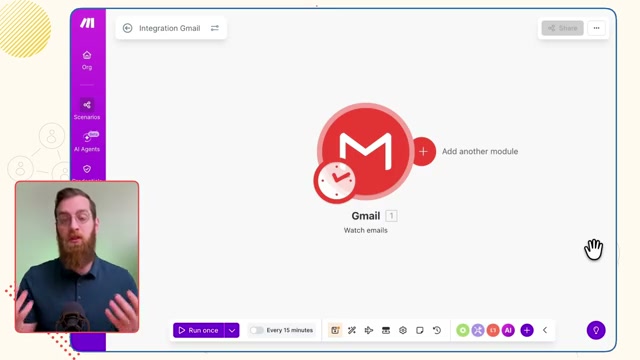
영상에서는 Make의 시나리오를 만들고 Gmail의 새 메일 확인 기능을 시작 조건으로 설정합니다. 시나리오는 특정 사건이 발생하면 정해진 작업을 이어서 실행하는 자동화 흐름이며, 그 시작 조건을 트리거라고 부릅니다. Gmail 계정을 연결한 뒤 테스트할 메일을 직접 선택하고 한 번 실행하면 발신자, 날짜, 제목, 본문 등의 데이터를 확인할 수 있습니다.
이어서 Slack의 메시지 전송 기능을 연결하고 수신자를 지정합니다. 메시지 입력란에는 Gmail에서 가져온 발신자 주소, 날짜, 제목, 본문을 변수로 넣습니다. 여기서 변수는 테스트 메일의 문장을 그대로 복사한 것이 아니라, 실행할 때마다 해당 메일의 값으로 바뀌는 항목입니다.
제작자는 이 흐름을 실행한 뒤 실제 Slack에 도착한 메시지까지 확인합니다. 업무에 적용할 때도 Make의 실행 표시와 함께 수신 화면을 살펴보는 것이 좋습니다. 담당자가 메일을 구분하는 데 필요한 정보가 제대로 전달됐는지 확인하는 단계입니다.
무료로 가입하고 이어서 읽어보세요
가입·로그인 후 이 글로 돌아와 나머지 내용을 볼 수 있어요.
- 2. 긴 메일을 읽는 부담이 크다면 AI 요약을 추가합니다
- 3. 알림을 골라 보내려면 판단 범위와 수신자를 정합니다
- 4. 실제 업무에 넣기 전에는 보내는 경우와 보내지 않는 경우를 확인합니다
- 5. 실행 간격과 저장까지 정해야 운영할 수 있습니다
- 6. 지금 반복하는 업무에 필요한 단계부터 선택합니다