흩어진 프로젝트 자료로 오늘 할 일을 정리하는 Copilot 에이전트 만들기
이번 영상은 Microsoft 365 Copilot의 Agent Builder로 프로젝트 보조 에이전트를 만드는 과정을 보여줍니다.
Collaboration Simplified의 영상을 보고 정리한 글입니다. 직접 따라 해보고 싶다면 아래 원본 영상도 같이 보세요.
프로젝트 자료는 모아뒀는데, 정작 오늘 무엇부터 해야 할지 다시 정리하느라 시간이 걸릴 때가 있습니다. 일정표에서 진행 상황을 확인하고, 대화와 이메일에서 변경 사항을 찾은 뒤, 회의에 쓸 문서까지 따로 만드는 식입니다. 사업자가 여러 업무를 함께 관리한다면 자료를 읽는 일과 다음 행동을 정하는 일을 연결해볼 만합니다.
이번 영상은 Microsoft 365 Copilot의 Agent Builder로 프로젝트 보조 에이전트를 만드는 과정을 보여줍니다. 제작자는 M365 Copilot 라이선스를 사용하는 환경에서 에이전트의 역할과 참고 자료를 설정하고, 프로젝트 파일을 읽혀 다음 할 일과 문서를 생성합니다. 이 과정을 사업 업무에 적용할 때 무엇을 입력하고 어떤 결과를 확인해야 하는지 살펴보겠습니다.
에이전트에게 맡길 업무부터 좁혀봅니다
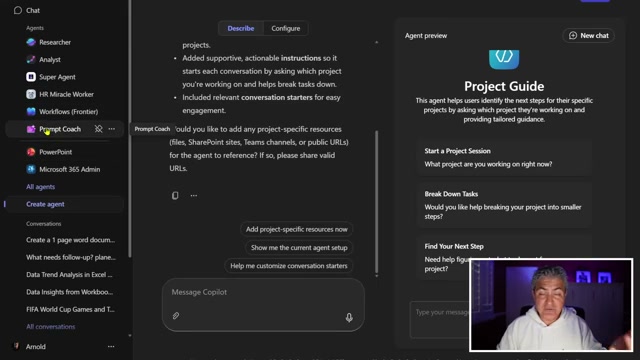
제작자는 에이전트를 만들면서 특정 프로젝트를 돕고, 사용자가 어떤 프로젝트를 진행하는지 물어본 뒤 다음 단계를 정리하도록 요청합니다. Agent Builder의 설명 화면에 몇 문장을 입력하자 이름과 설명, 지침, 추천 질문이 만들어집니다. 처음부터 모든 설정을 직접 작성하지 않고도 에이전트의 기본 구성을 잡는 과정입니다.
사업 업무에 적용한다면 반복해서 정리하는 일 하나를 먼저 고르는 편이 좋겠습니다. 예를 들어 프로젝트 진행 자료를 읽고 다음 할 일을 제안하는 역할입니다. 무엇을 도와야 하는지 분명해야 생성된 지침도 업무에 맞는지 판단할 수 있습니다.
영상에서도 제작자는 자동으로 만들어진 설정을 그대로 확정하지 않습니다. 설정 화면에서 이름을 바꾸고, 목적과 작업 순서가 담긴 지침을 직접 편집할 수 있음을 보여줍니다. 사업자가 만들 때도 어떤 자료를 먼저 읽고 어떤 형태로 답할지 확인해두면, 이후 답변이 기대와 다를 때 수정할 부분을 찾기 쉽습니다.
무료로 가입하고 이어서 읽어보세요
가입·로그인 후 이 글로 돌아와 나머지 내용을 볼 수 있어요.
- 어떤 자료를 참고할지 정하는 일이 중요합니다
- 시연에서는 프로젝트 파일을 오늘 할 일과 문서로 바꿉니다
- 상품 출시 업무라면 이렇게 적용해볼 수 있습니다
- 만들기부터 공유까지 작은 범위에서 진행합니다
- 기준은 실제 업무와 다음 행동이 맞는지입니다