엑셀 지출 보고서 초안은 Claude에 맡기고, 예산 비교는 이렇게 확인하세요
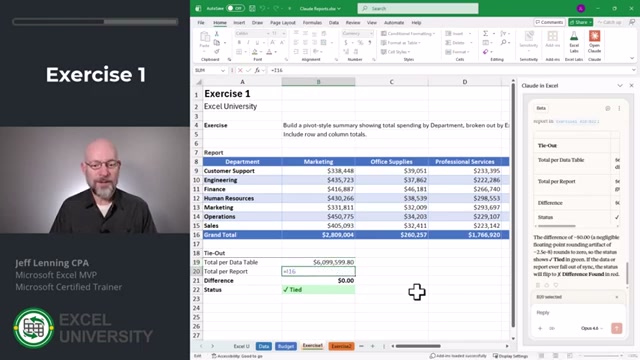
Excel University의 이번 영상에서 진행자 Jeff는 Excel용 Claude 추가 기능으로 지출 요약과 예산 비교 보고서를 만드는 과정을 시연합니다.
Excel University의 영상을 보고 정리한 글입니다. 직접 따라 해보고 싶다면 아래 원본 영상도 같이 보세요.
지출 내역과 예산을 엑셀에 정리해 두어도 보고서를 만드는 일은 별도로 남습니다. 부서별로 얼마를 썼는지, 어떤 비용이 예산을 넘었는지, 거래처별 지출은 어디에 몰렸는지에 따라 집계 방식이 달라지기 때문입니다. 같은 자료를 보고용으로 다시 묶고 수식을 확인하는 과정이 부담이라면 AI에 초안 작성을 맡기는 방법을 검토해 볼 만합니다.
Excel University의 이번 영상에서 진행자 Jeff는 Excel용 Claude 추가 기능으로 지출 요약과 예산 비교 보고서를 만드는 과정을 시연합니다. 제작자는 초안을 빠르게 얻었다고 평가하지만, 중간에는 비교 연도를 잘못 잡은 결과도 나옵니다. 이 사례를 업무에 적용할 때는 보고서 생성과 숫자 검증을 함께 설계하는 것이 좋습니다.
지출 자료와 예산 자료의 연결 기준부터 정합니다
영상에서는 Excel의 추가 기능 메뉴에서 Claude를 검색해 설치하고, Claude 계정으로 로그인합니다. 이후 옆에 열린 패널에 요청을 입력하면 Claude가 통합 문서에서 작업합니다. 사용자가 보고 싶은 내용을 설명하고, 만들어진 시트와 수식을 직접 확인하는 방식입니다.
시연 자료는 실제 지출이 담긴 Data 탭과 예산이 담긴 Budget 탭으로 나뉩니다. Data에는 거래 날짜, 부서, 비용 항목, 거래처, 결제 방식, 금액 등이 있고, Budget에는 부서와 비용 항목별로 2030년과 2031년의 연간 예산이 있습니다. 두 자료를 비교하려면 부서와 비용 항목을 맞추는 것에 더해 어느 연도를 볼지도 정해야 합니다.
예를 들어 여러 부서의 비용을 관리하는 사업자가 연간 지출을 검토한다고 가정해 보겠습니다. 이때 어느 탭을 실제 지출로 삼고 어떤 연도의 예산과 비교할지 먼저 적어 두면 좋습니다. 요청이 구체적이어야 결과를 받았을 때 확인할 기준도 분명해집니다.
무료로 가입하고 이어서 읽어보세요
가입·로그인 후 이 글로 돌아와 나머지 내용을 볼 수 있어요.
- 부서별 지출을 묶고 원본 합계와 대조합니다
- 예산 초과를 판단하기 전에 비교 기간을 확인합니다
- 연도를 바꾸는 기능에는 검산 기준도 맞춥니다
- 경영진 보고용 초안은 숫자와 배치를 나누어 검토합니다
- 첫 작업은 지출 요약 하나와 검산 영역으로 시작합니다